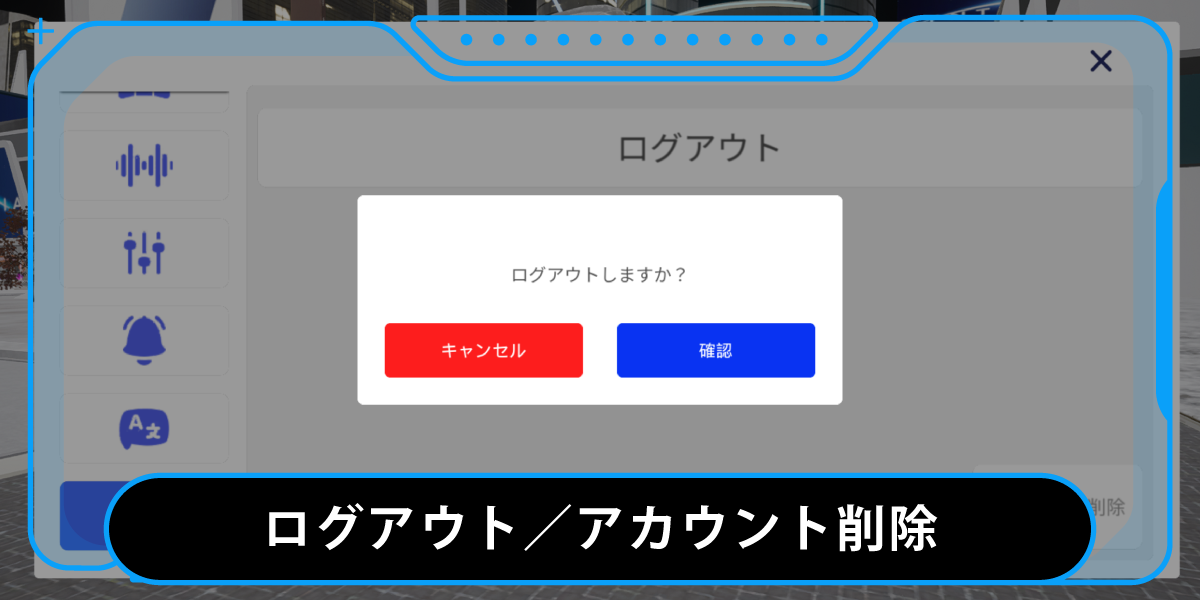
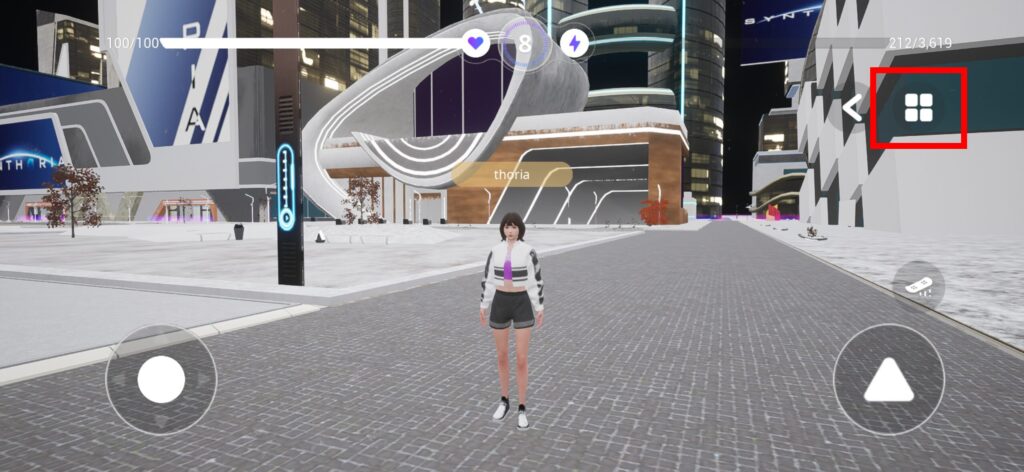
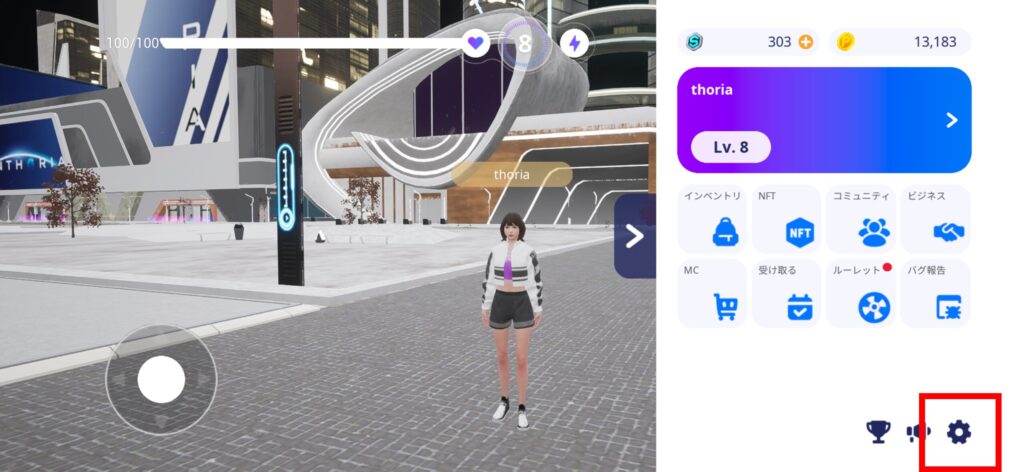
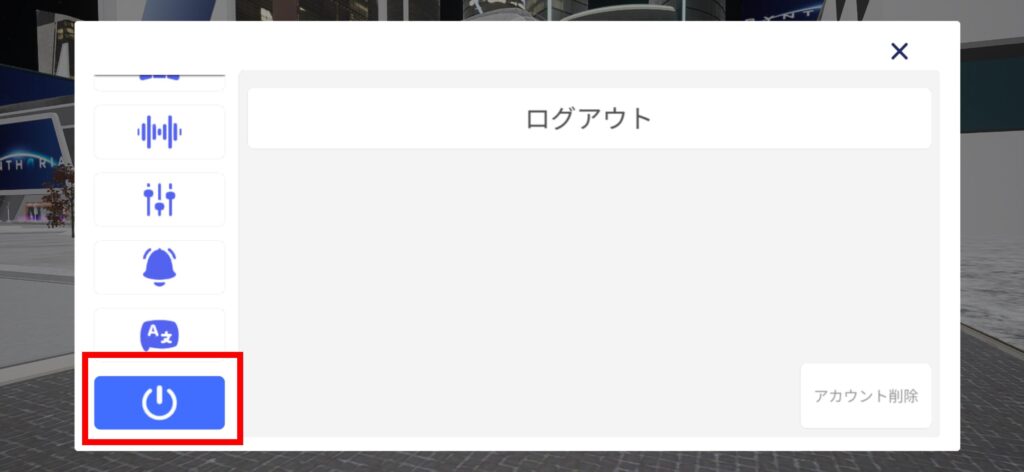
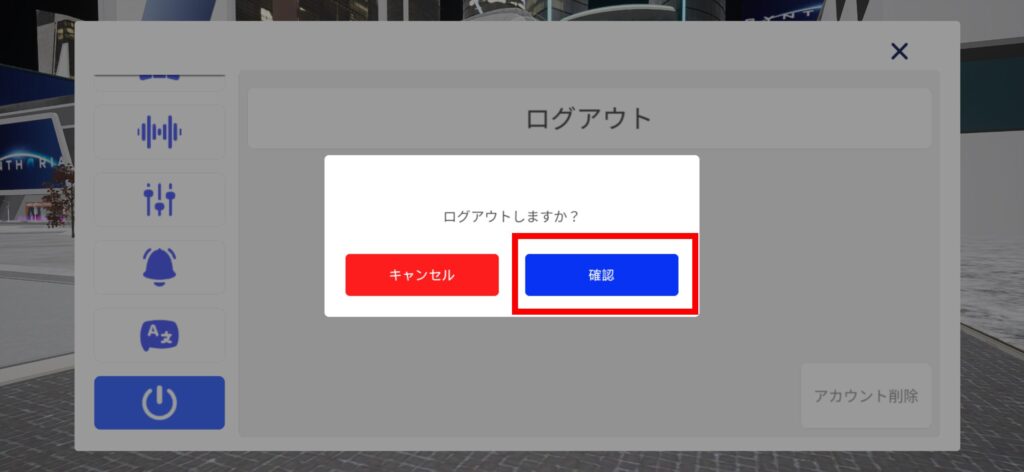
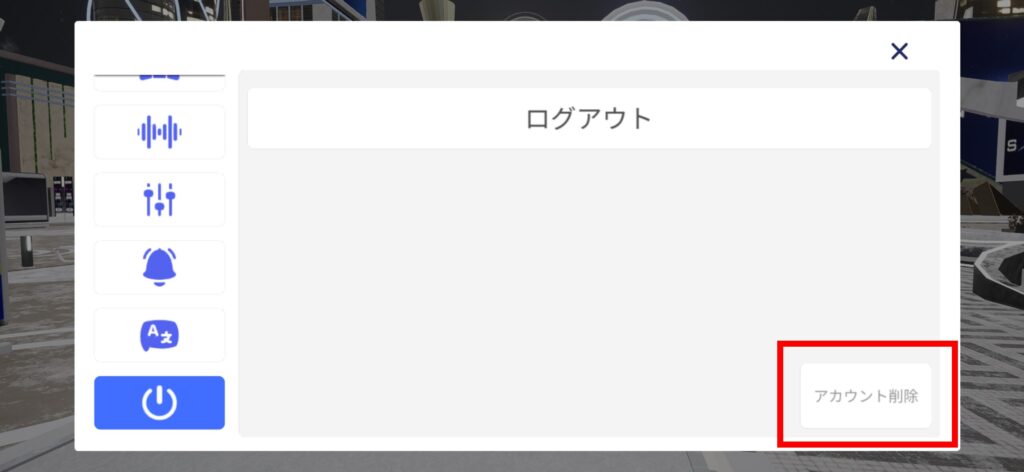
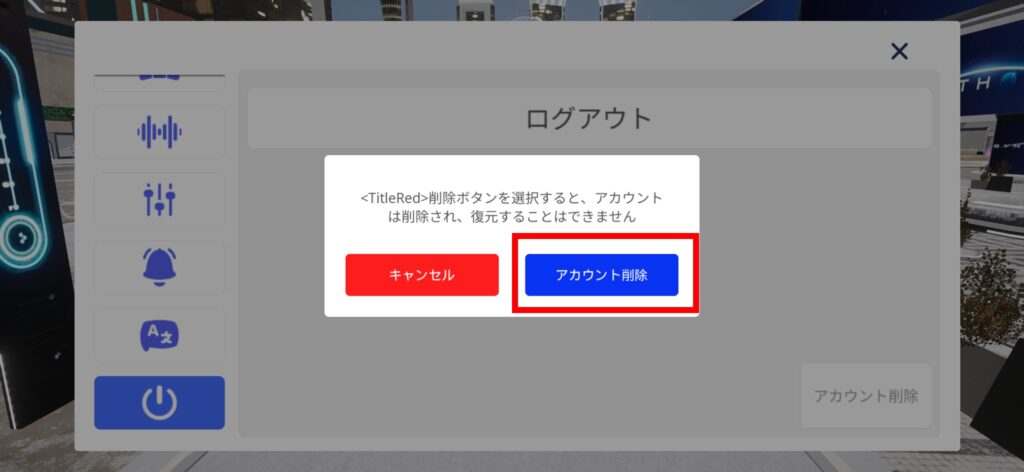
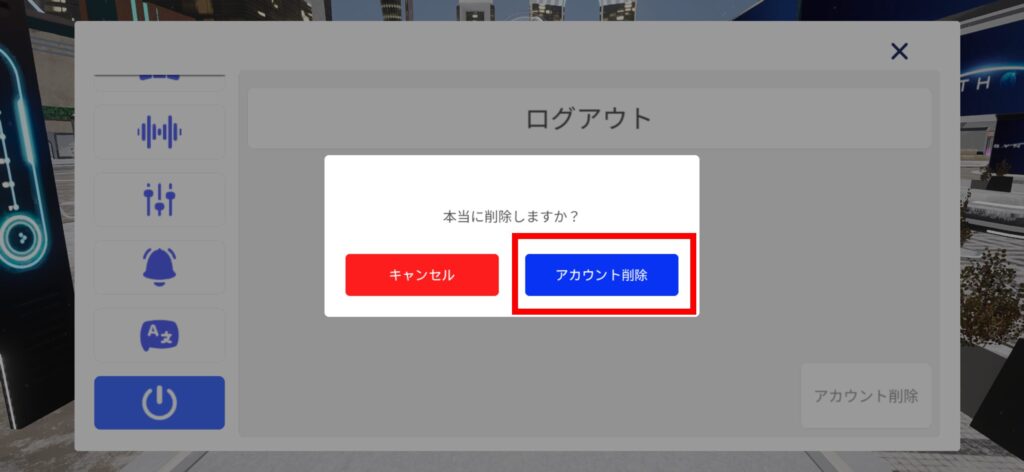
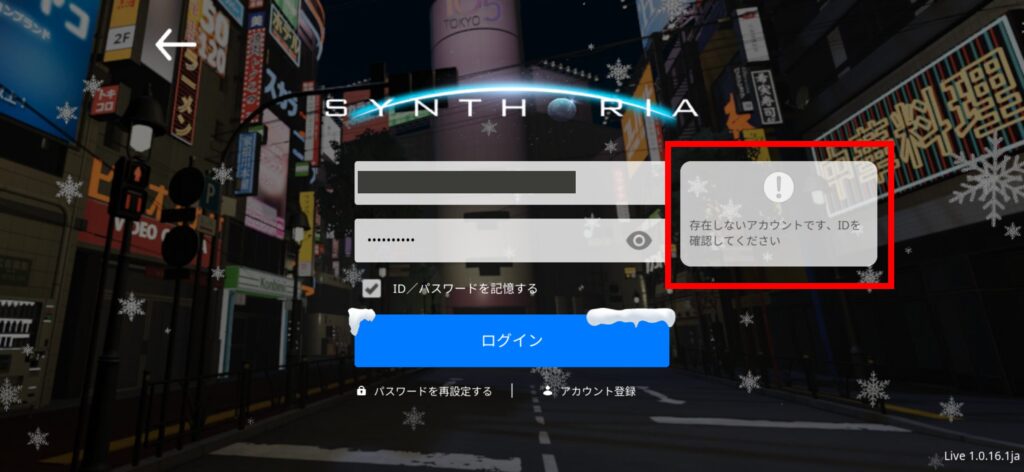
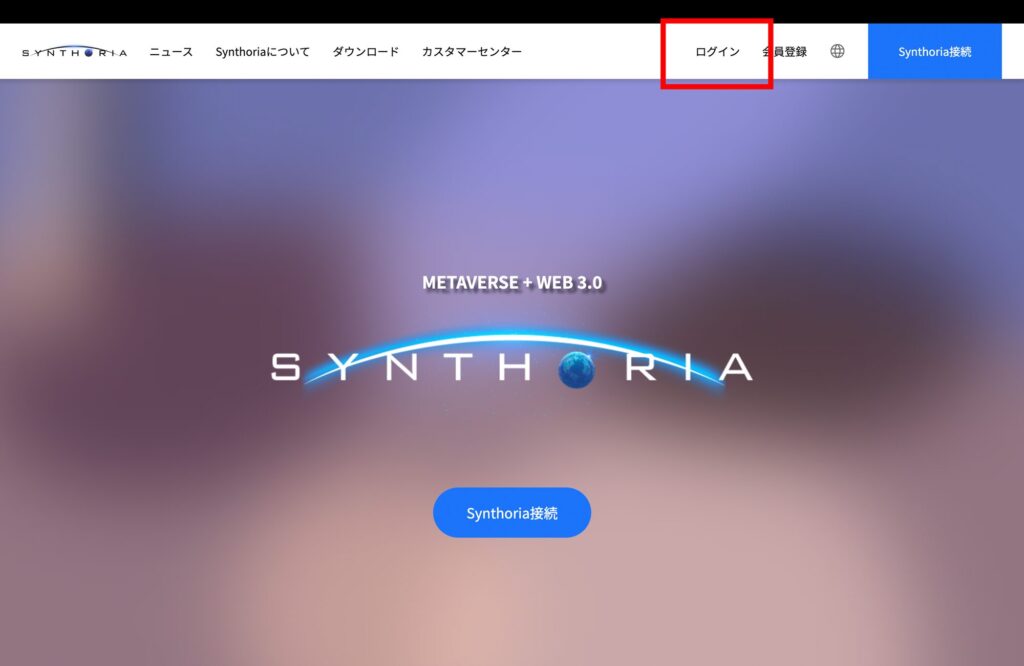
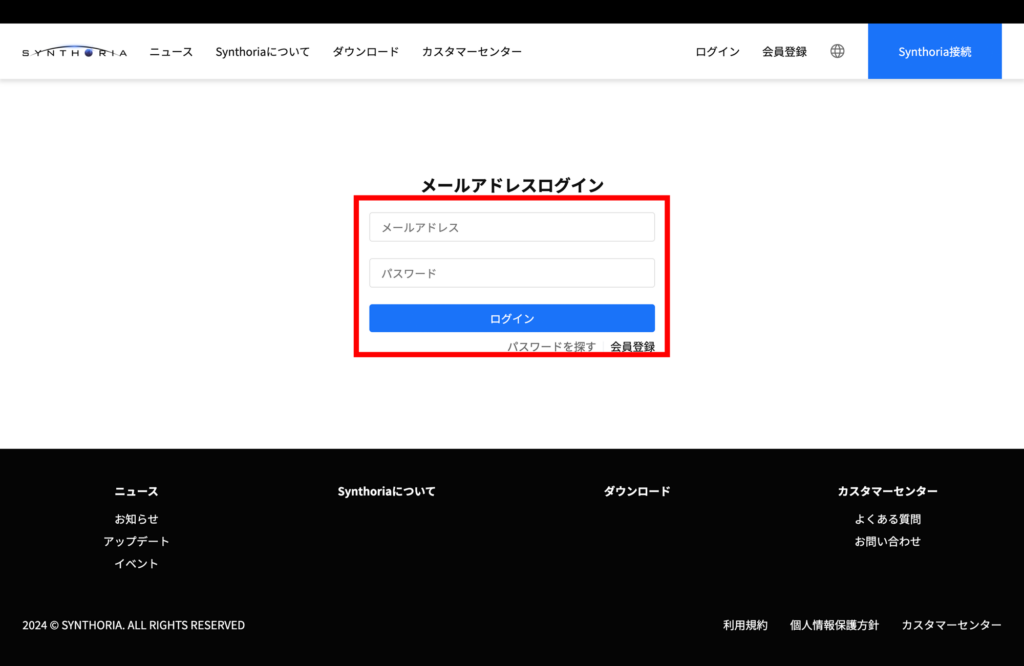
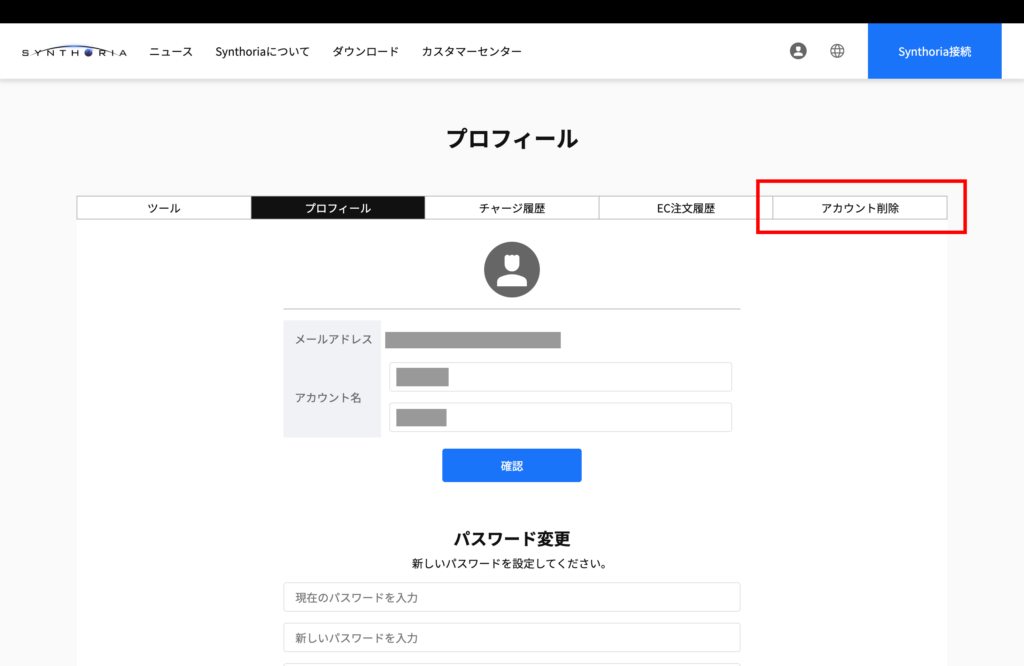
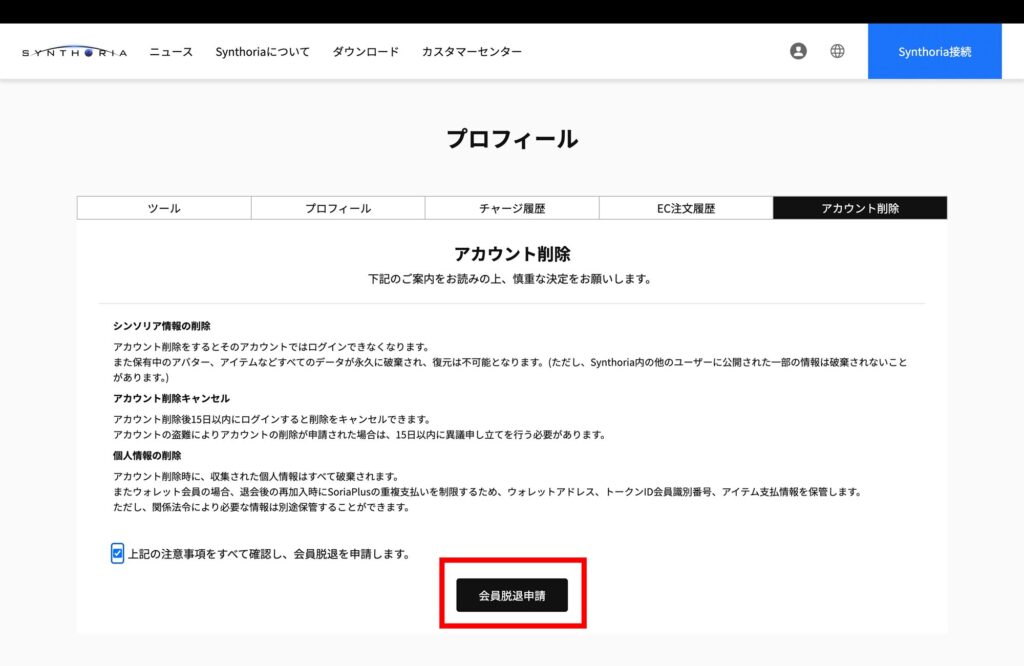
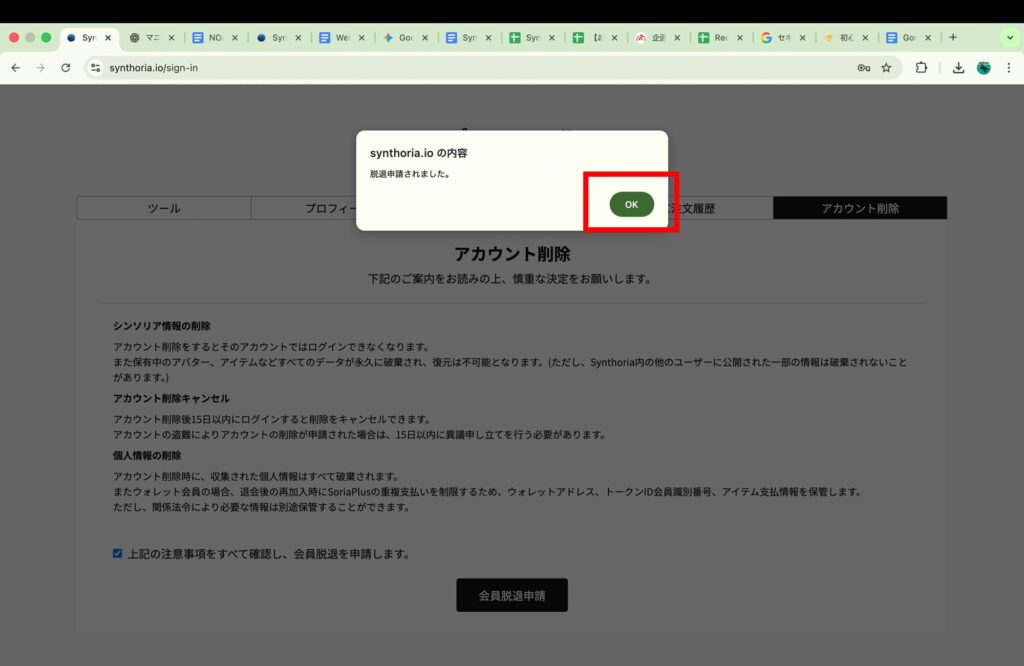
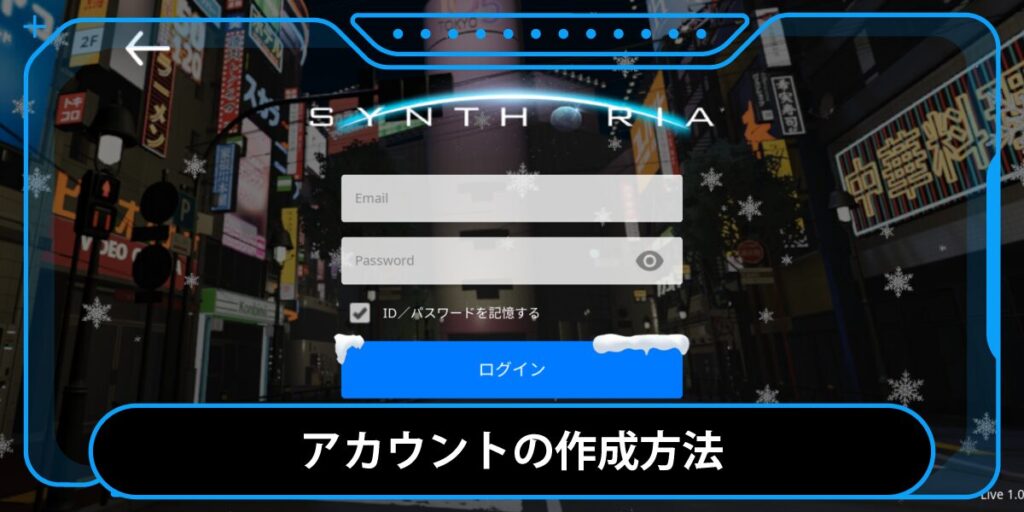
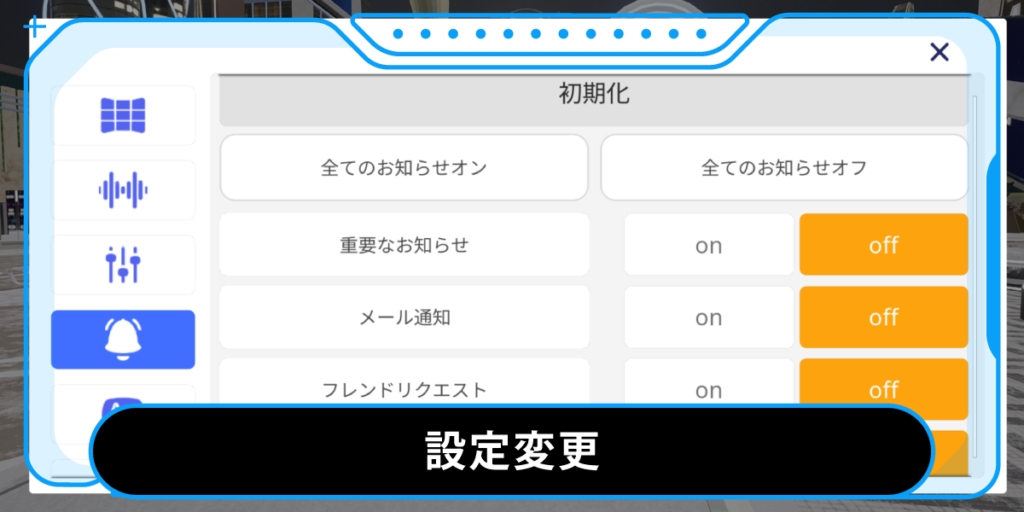
Soria購入 マニュアルTOP 設定変更 目次 ログアウト アカウント削除(アプリ) アカウント削除(Webサイト) ログアウトの方法 ログインした状態で、以下の手順でログアウトできます。 画面右上の「四角が4つ」のアイコンをタップ 表示されたメニュー画面の右下にある「⚙️(設定)」をタップ 左側メニューの一番下にある「電源マーク」をタップ 「ログアウト」をタップし、表示されたポップアップの「確認」を選択 これでログアウト完了です。 正直なところ、ログアウト機能を使う場面はそこまで多くありません。ただ、複数アカウントを使い分けている場合は、アプリを一度閉じなくてもアカウントを切り替えられるので便利です。 アプリからアカウント削除 Synthoriaアプリにログインします。 画面右上の四角が4つ並んだメニューアイコンをタップします。 表示されたメニュー左下の歯車アイコンをタップします。 設定画面左側に並んでいるアイコンのうち、一番下にある電源アイコンをタップします。画面右下に表示されている「アカウント削除」をタップします。 確認のポップアップが表示されるので、「アカウント削除」をタップします。 再度確認のポップアップが表示されます。本当に削除する場合は、もう一度「アカウント削除」をタップしてください。 アカウント削除が完了すると、自動的にログイン画面へ戻ります。 削除済みのアカウント情報ではログインできなくなります。(※下記画像は、削除後に同じアカウントでログインできない状態の例です) WEBサイトからアカウント削除 Webサイト右上にある「ログイン」をクリックします。 削除を行うアカウントのメールアドレスとパスワードを入力してログインします。 ログイン後に表示される会員メニュー内の「アカウント削除」をクリックします。 表示される注意事項をよく確認し、内容に同意できる場合はチェックボックスにチェックを入れます。その後、「会員脱退申請」をクリックします。 「脱退申請されました」とポップアップが表示されたら、「OK」をクリックして手続き完了です。 【注意事項】一度アカウントを削除すると、データの復元はできません。お手続きの際は十分ご注意ください。 関連記事 アカウント作成 設定変更 アカウント作成 設定変更 おすすめの情報 ロードマップ よくある質問 カジュアルゲーム アイテム一覧 お知らせ エリア紹介