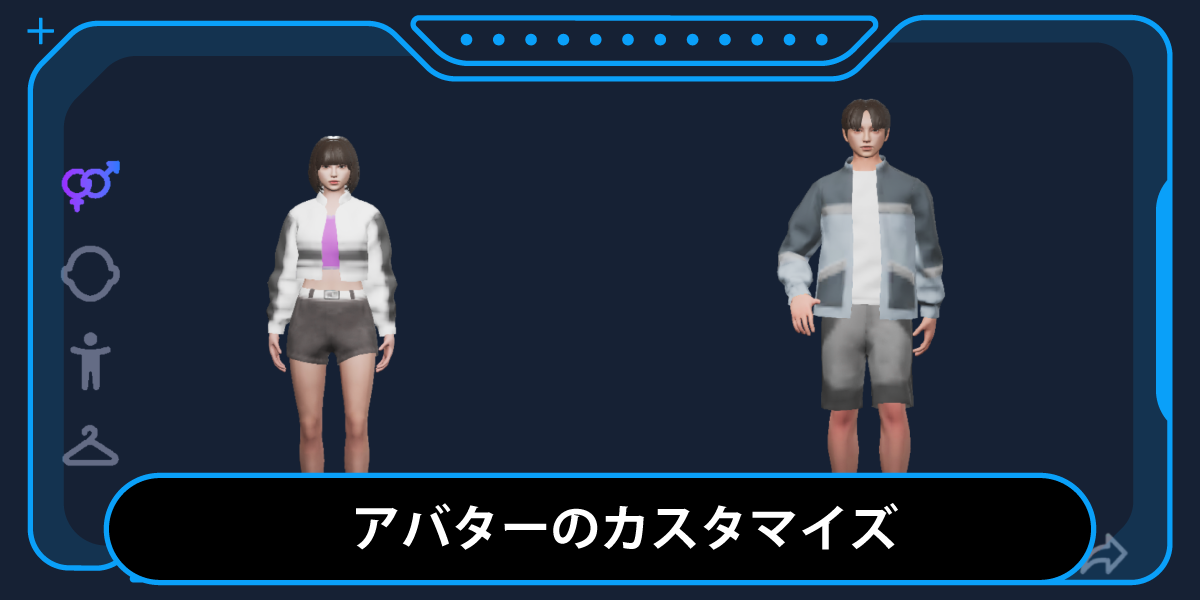
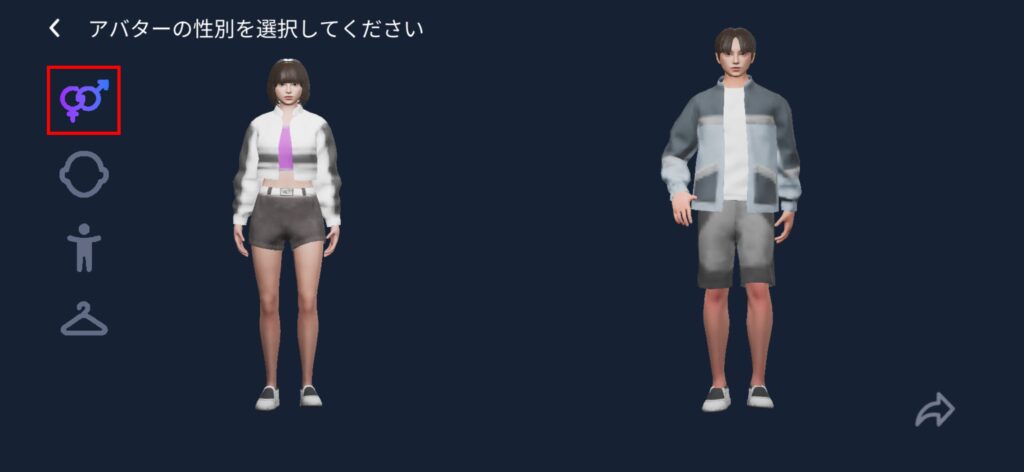
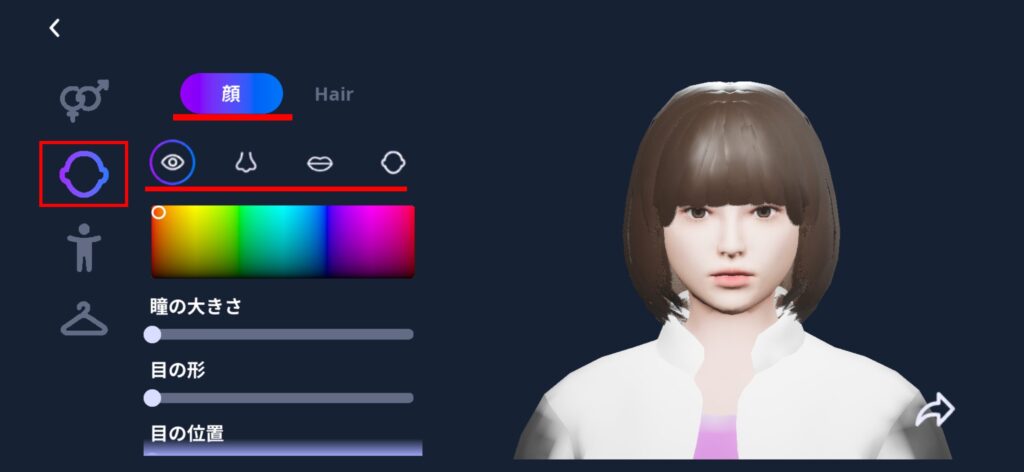
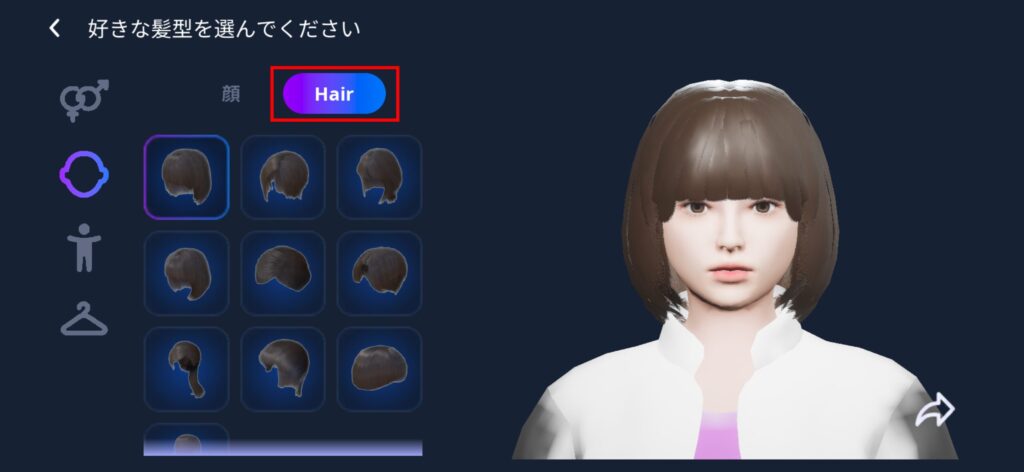
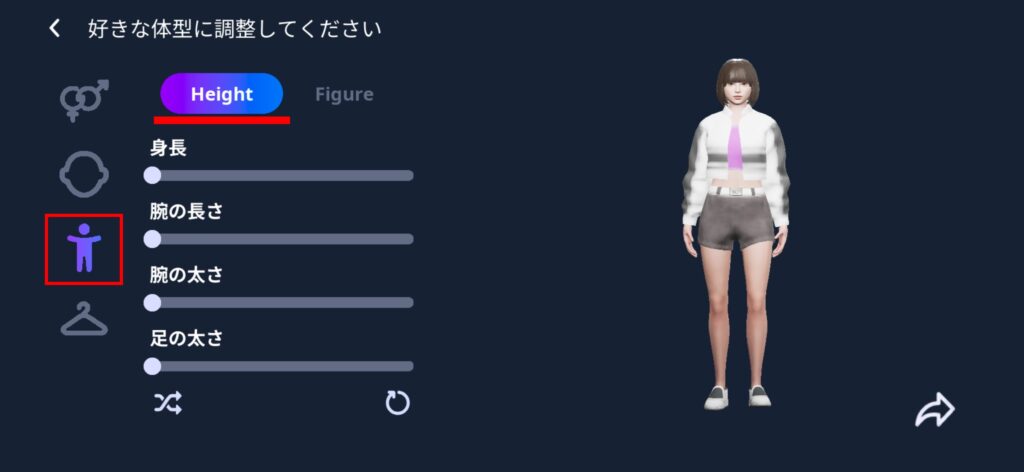
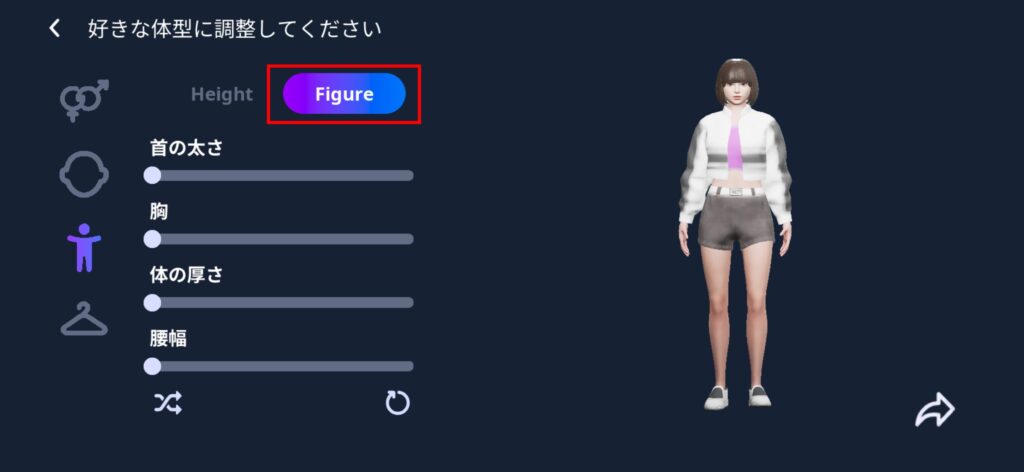
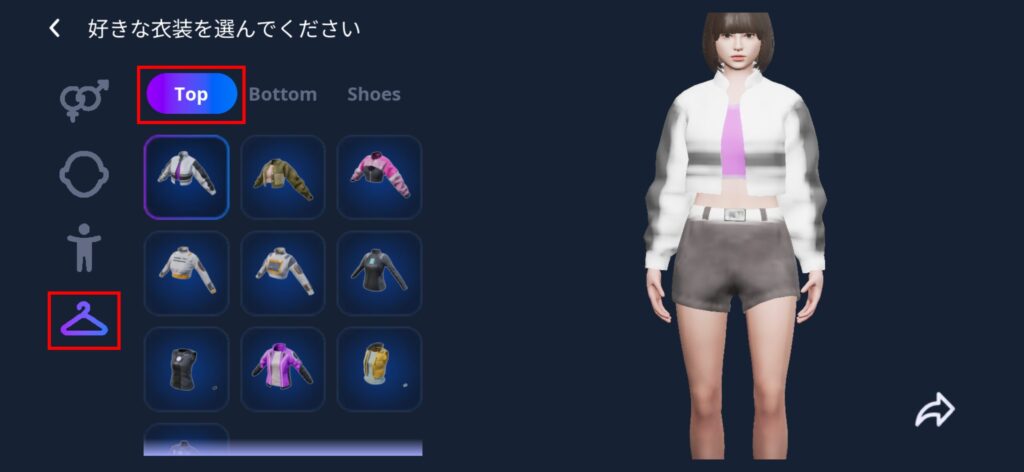
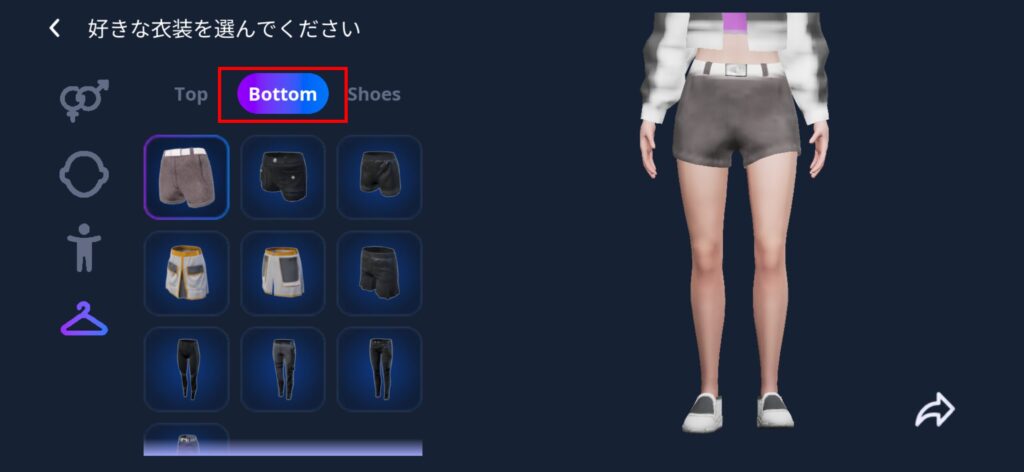
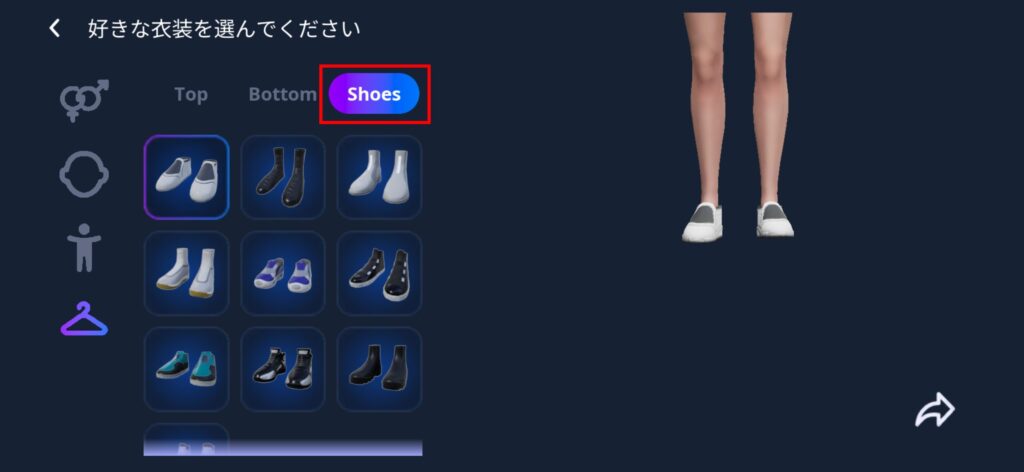
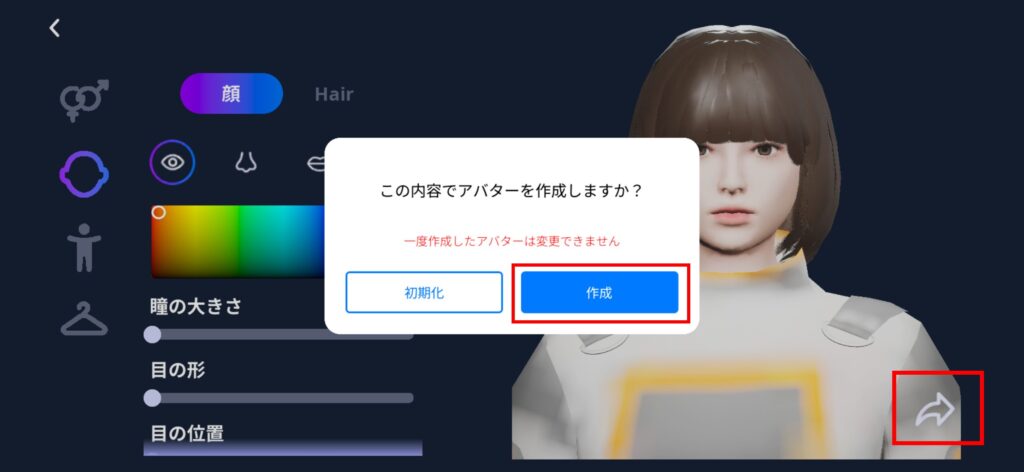
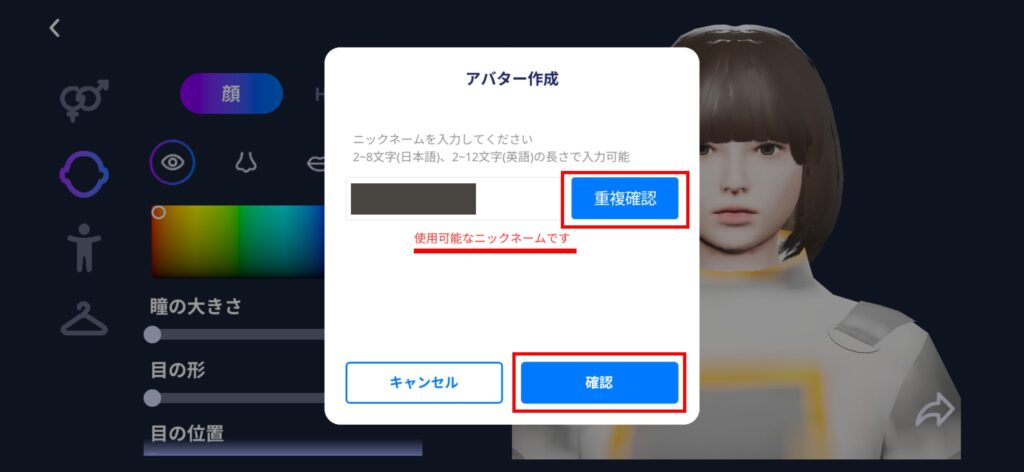
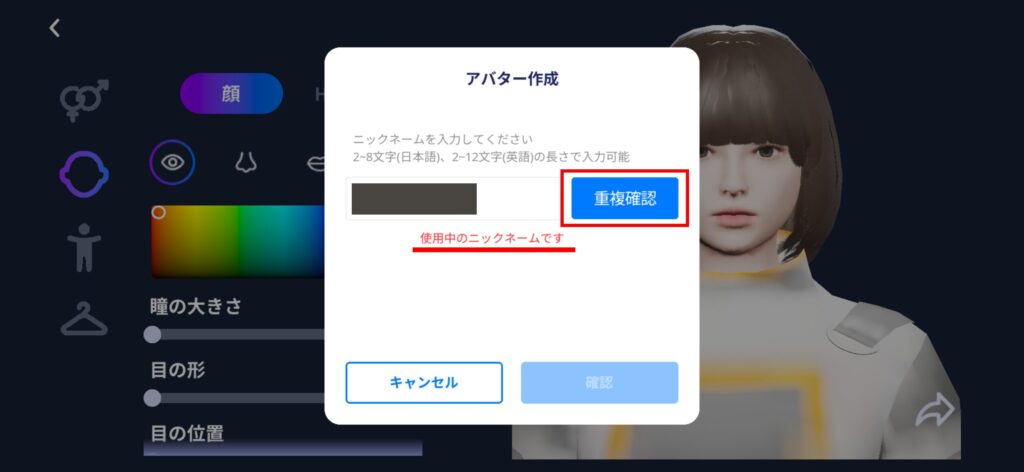
アカウント作成 マニュアルTOP 基本操作 目次 アバターのカスタマイズ ニックネームの登録 性別を選択する 表示された画面でアバターをタップすると、自動的に次の操作へ進みます。 ※アバター作成は、アカウント登録後にログインすると自動的に開始されます。 アバターをカスタマイズする ここからは大きく「どのボタンで何が選べるか」「選んだ内容をどうやって調整するか」この2つに分けてまとめます。 【顔パーツのカスタマイズ】画面左側の「顔マーク」をタップすると、顔のパーツを細部までカスタマイズできます。・目(色・形・位置・瞳の大きさ)・鼻(広さ、長さ、高さ、形)・口(大きさ、厚さ、位置)・輪郭(頬の幅、あごの幅、あごの長さ、あごの角度) さらに、画面上部の【Hair】をタップすると、 髪型の変更ができます。 【体型の調整】画面左側の「人マーク」をタップすると、体型をカスタマイズできます。【Height】・身長・腕の長さ・腕の太さ・足の太さ 画面上部の【Figure】 をタップすると、 以下のパーツを調整できます。・首の太さ・胸・体の厚さ・腰幅 【トップス・ボトムス・シューズの変更】画面左側の「ハンガーマーク」をタップすると、アイテム(服装)を選択できます。【Top】はトップスを全10種類の中から選択することができます。 【Bottom】はボトムスを全10種類の中から選択できます。 【Shoes】はお好みのシューズを全10種類の中から選択できます。 【各パーツの調整方法】各パーツや体型の細かい調整は、画面に表示されているバーを左右に動かすことで行います。・バーを右に動かす → 数値が大きくなる・バーを左に動かす → 数値が小さくなる気になる箇所は何度でも微調整できるので、納得いくまで調整してみてください。 アバター作成完了アバターのカスタマイズが終わったら、画面右下の矢印をタップします。表示されたポップアップの「作成」をタップすると、ニックネーム登録画面へ進みます。 ニックネーム登録をする 希望するニックネームを入力し、「重複確認」をタップすると、入力欄のすぐ下に結果が表示されます。『使用可能なニックネームです』と赤文字で表示された場合、そのまま登録して使用できます。 『使用中のニックネームです』と表示された場合、すでに他のユーザーが使用しているため登録できません。別のニックネームを入力し、再度確認を行いましょう。 アバター設定の完了 希望のニックネームが使用できることを確認したら、「確認」をタップします。これでアバター作成は完了です。そのまま自動的にワールド内へ遷移します。Synthoriaを自由に歩いて、探索を始めてみましょう! 補足 【アバター作成の注意点】・ニックネームとは?ニックネームとは、ワールド内でアバターの頭上に表示される名前のことです。他のユーザーからも見えるため、以下の入力は控えましょう。・個人情報(本名・電話番号など)・不適切な表現 関連記事 基本操作 フレンド申請/承認 基本操作 フレンド おすすめの情報 ロードマップ 入門ガイド アイテム一覧 よくある質問 カジュアルゲーム お知らせ