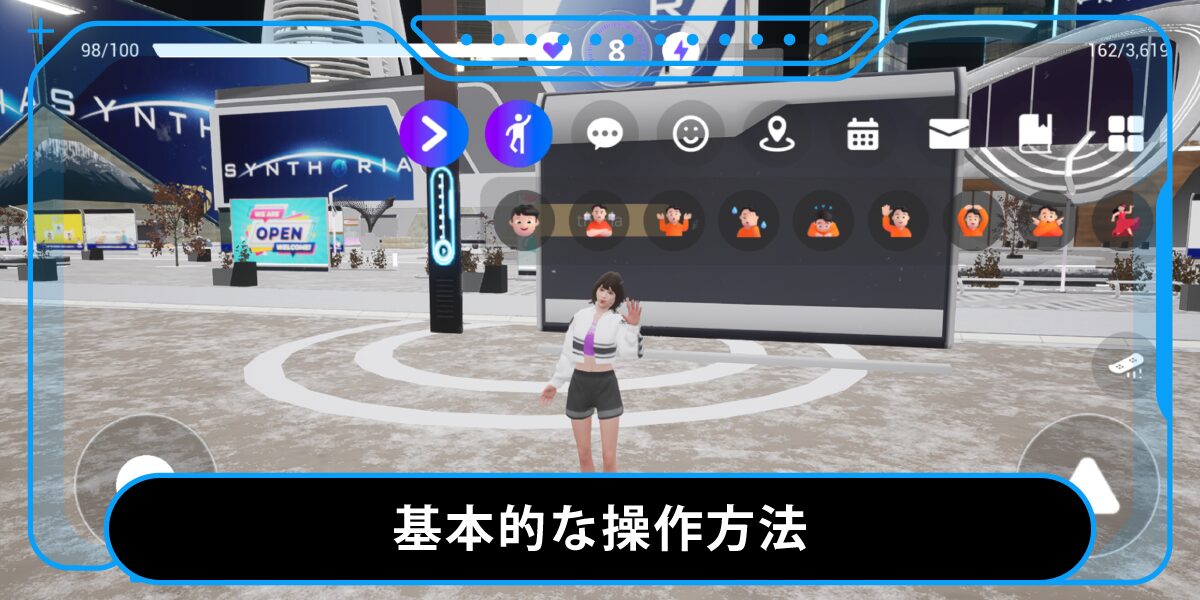
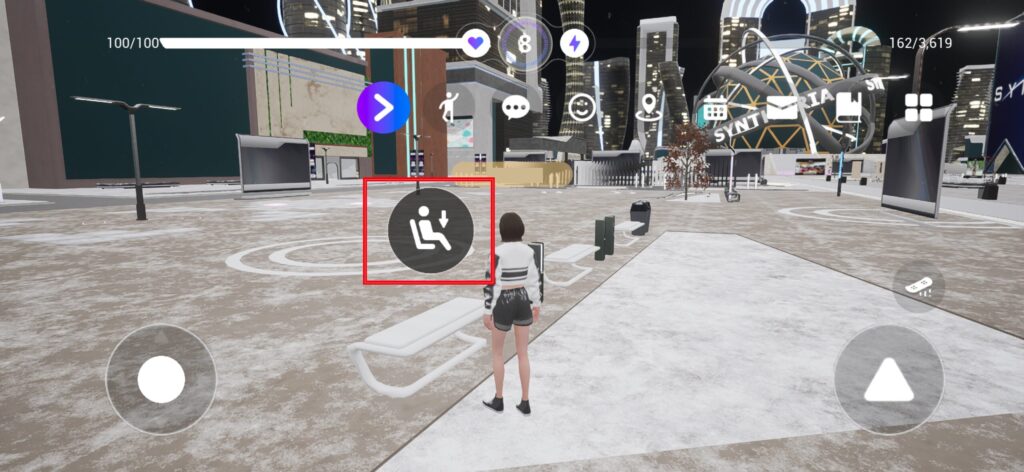
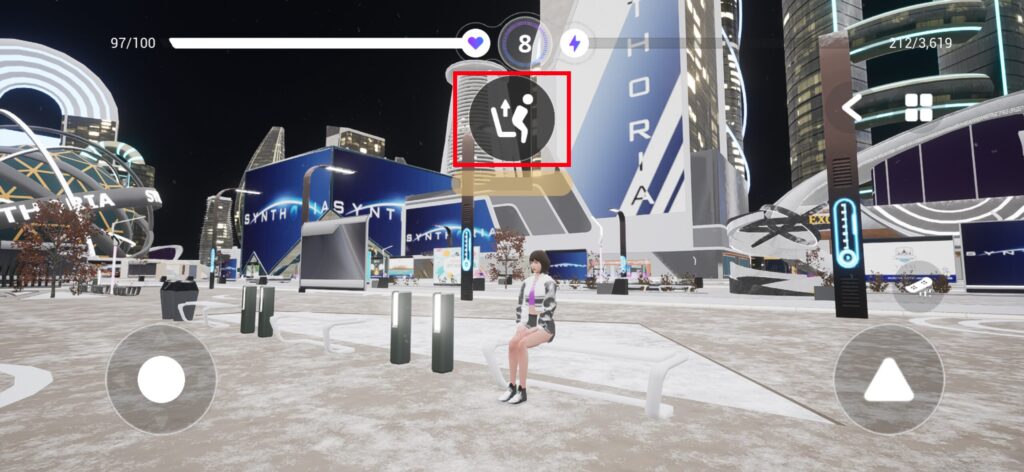
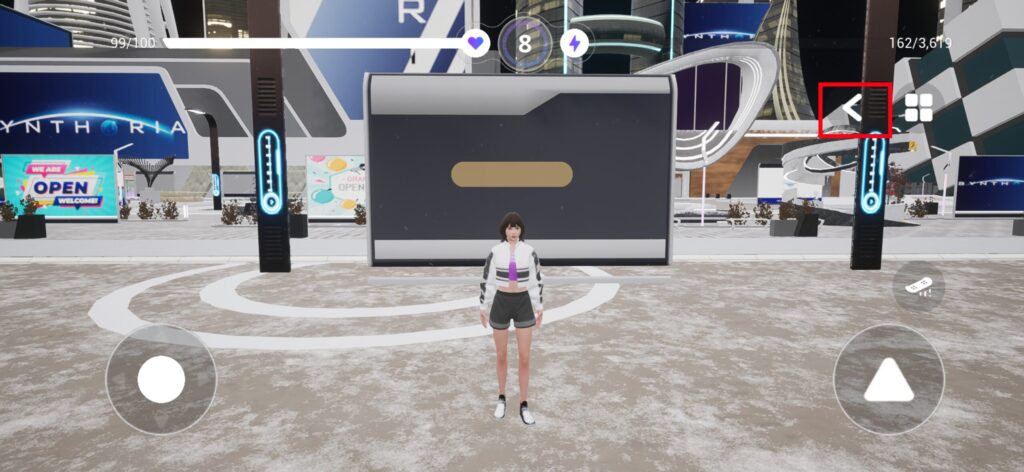
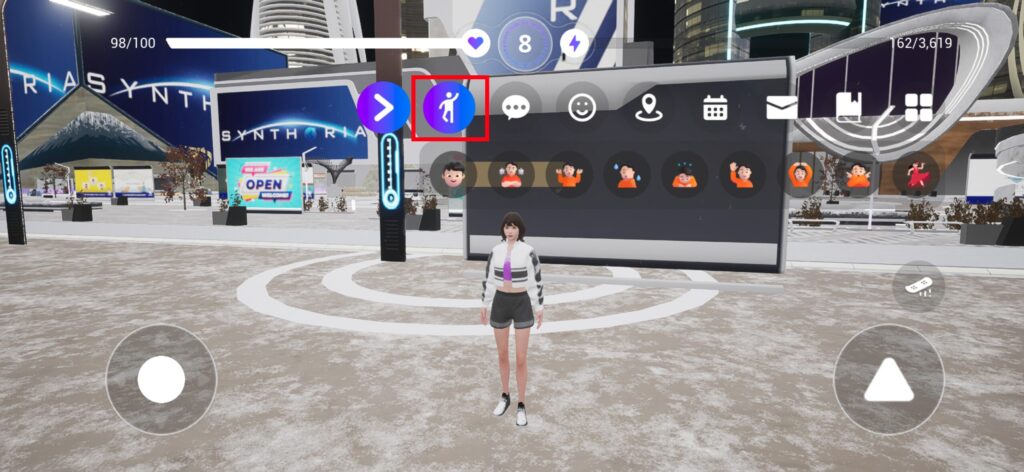
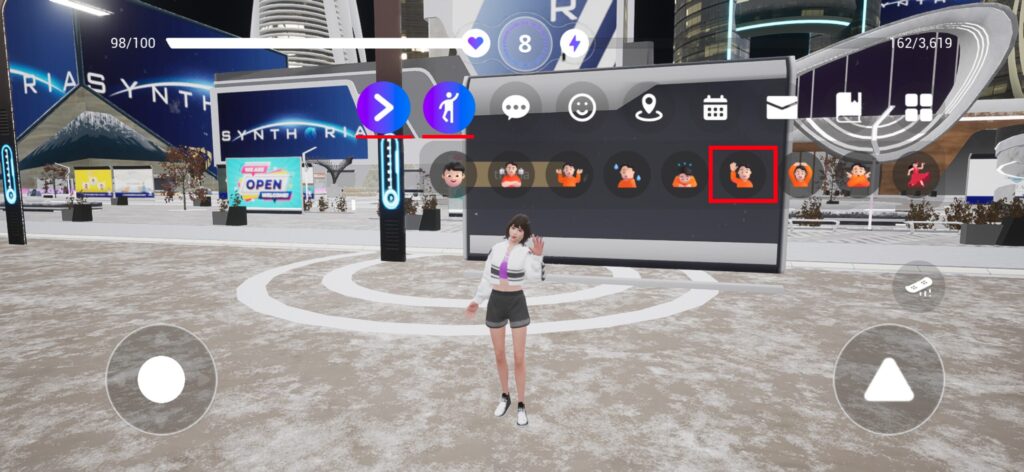
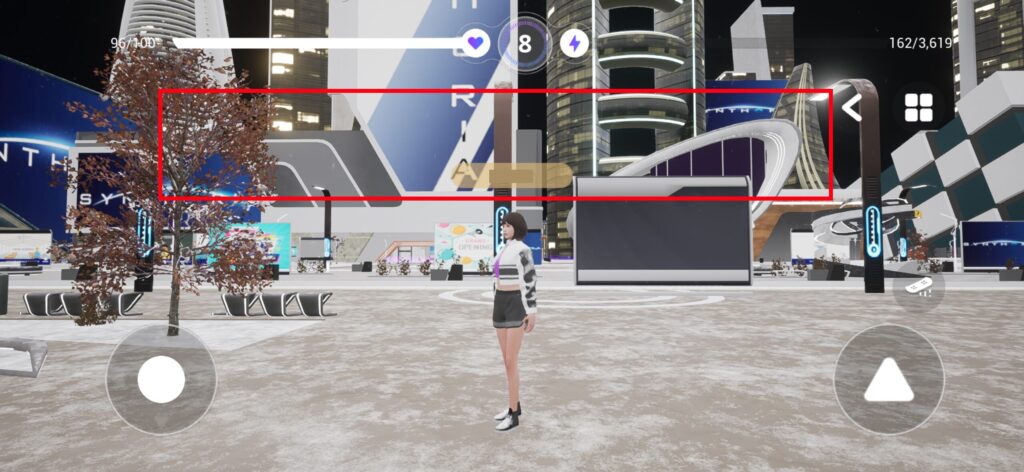
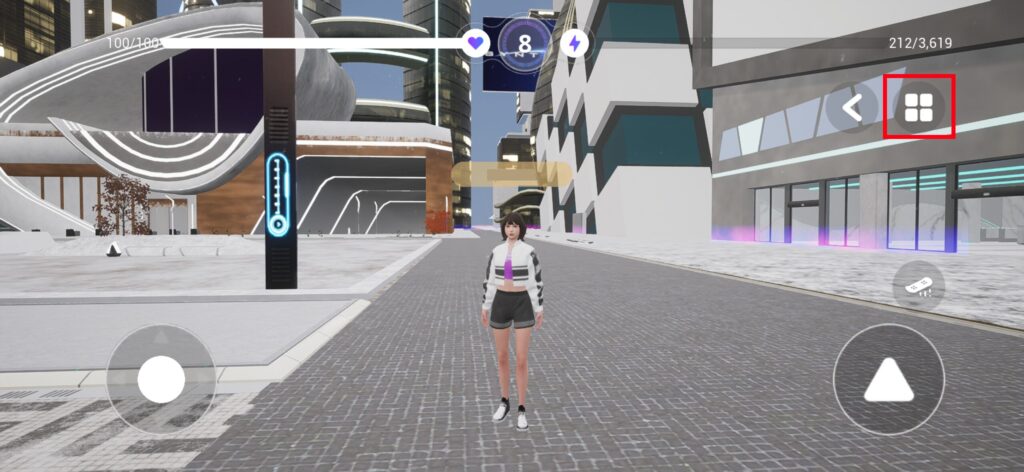
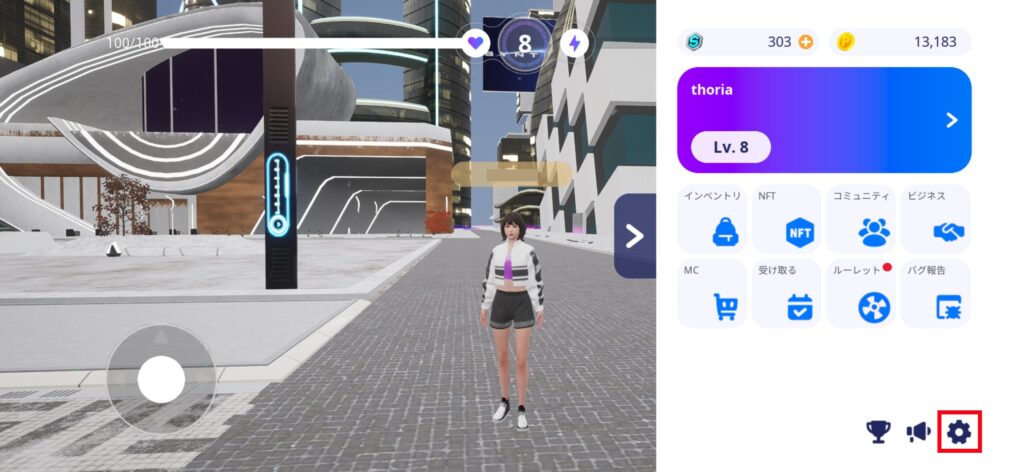
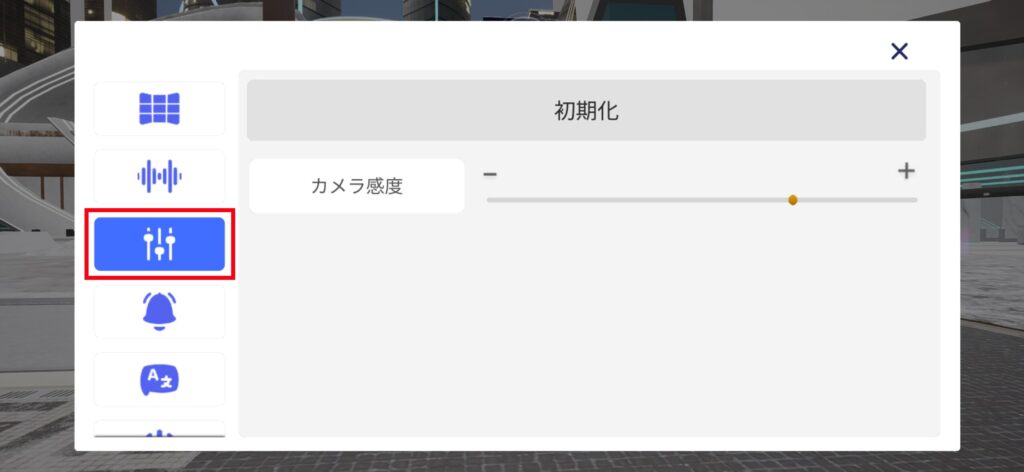
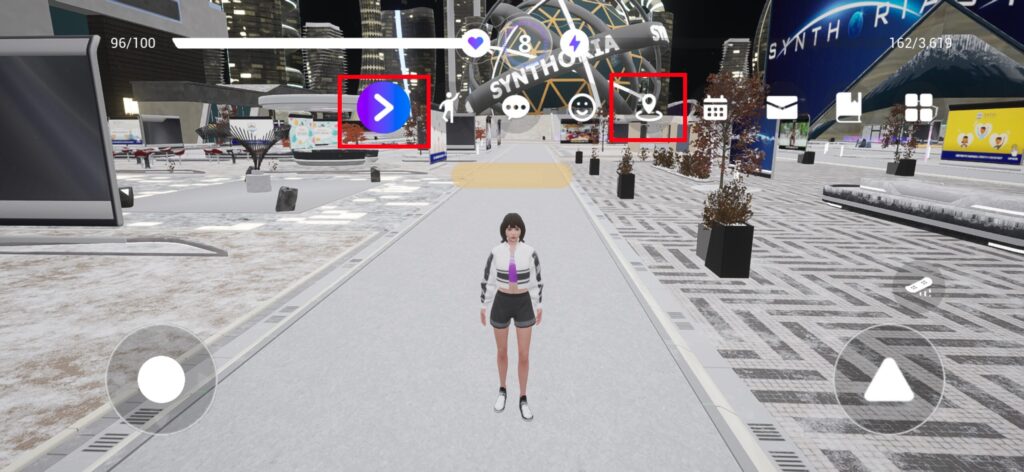
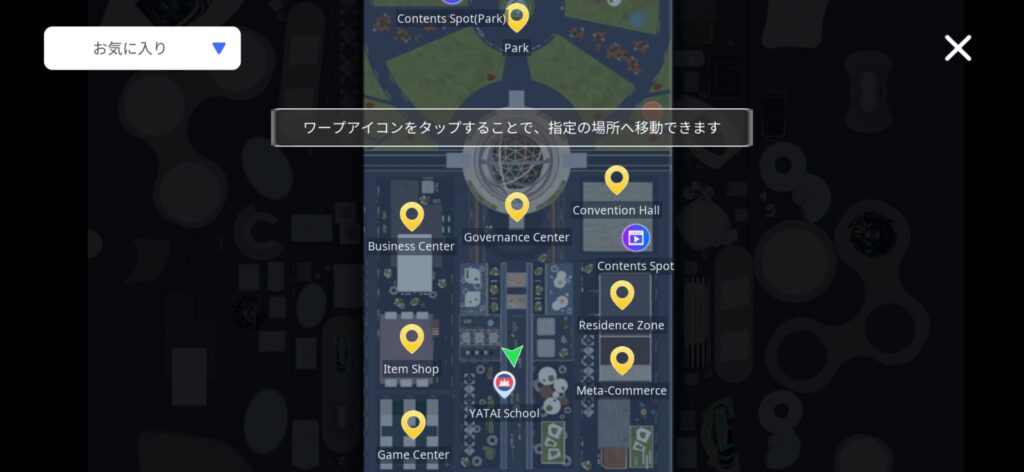
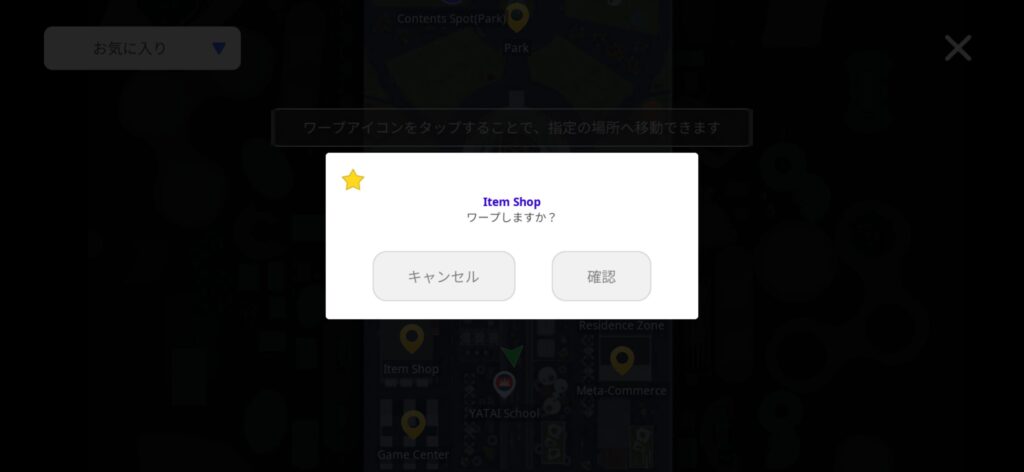
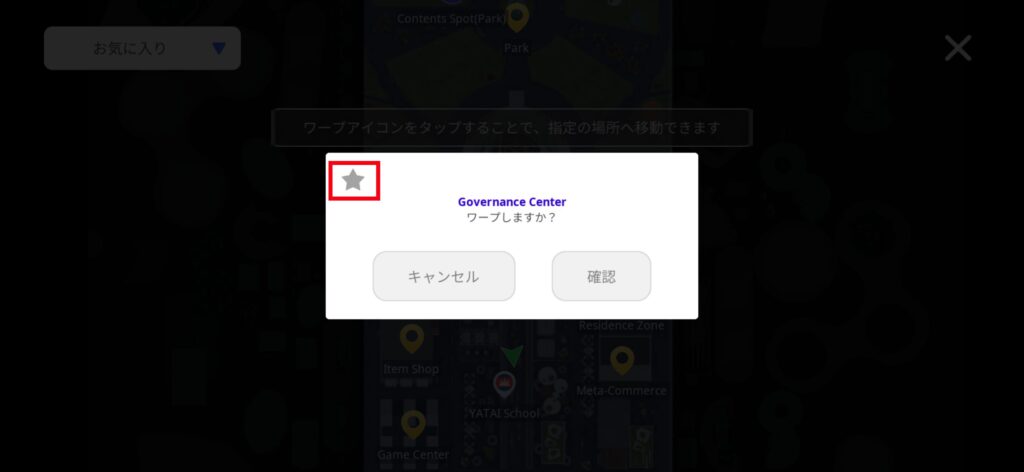
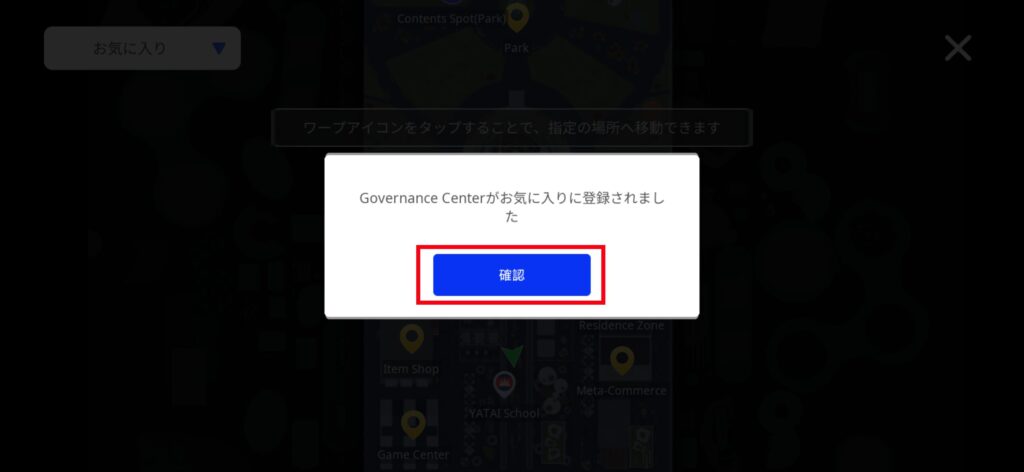
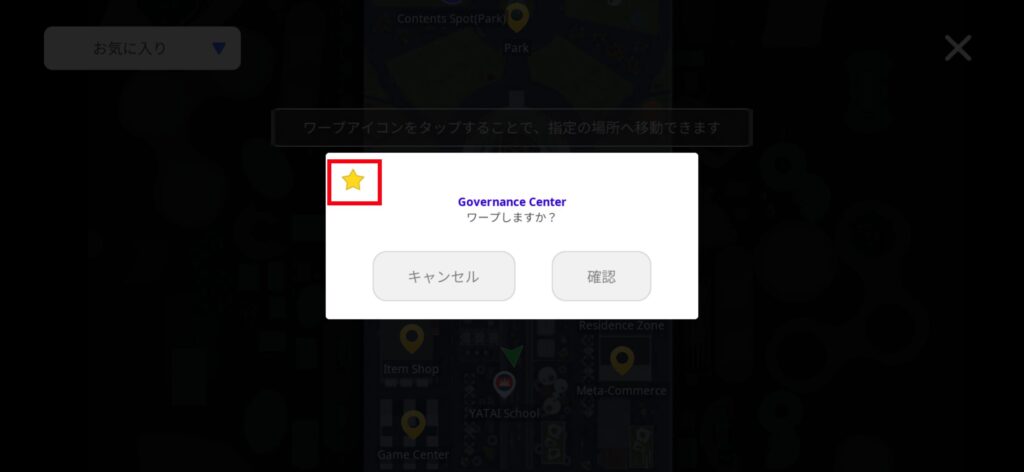
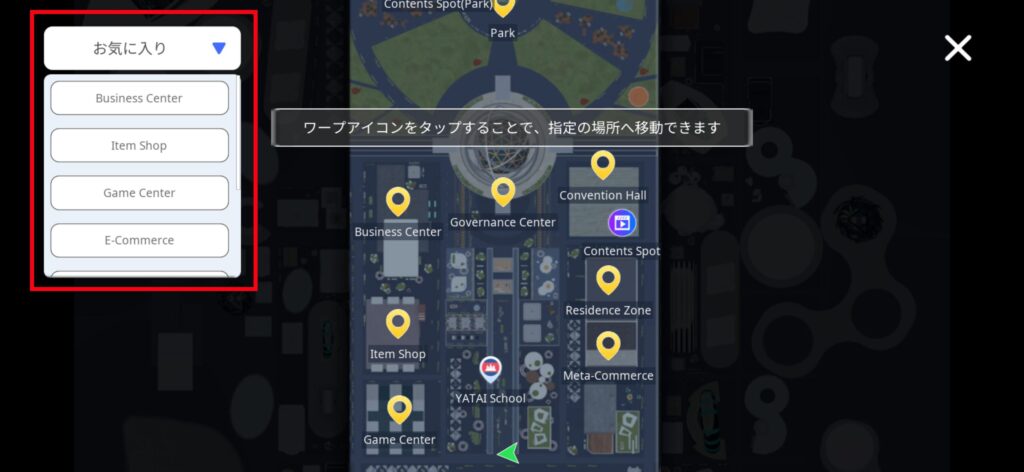
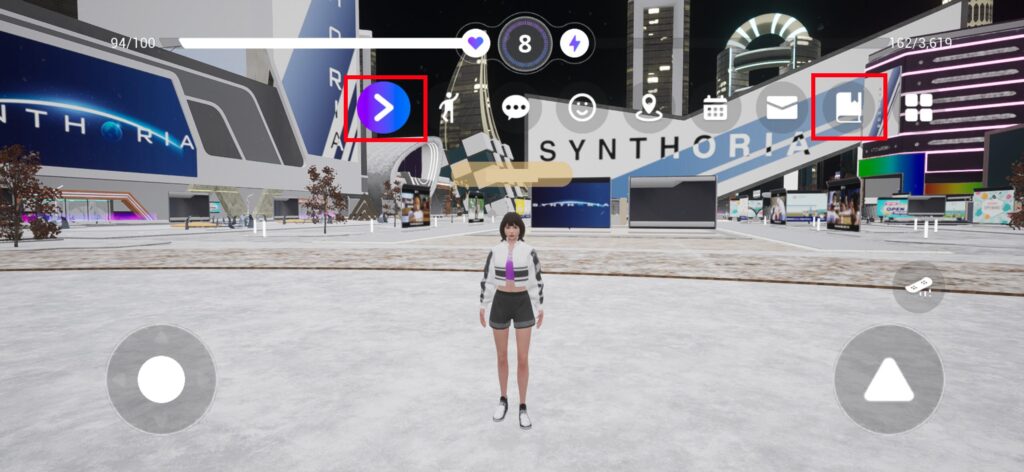
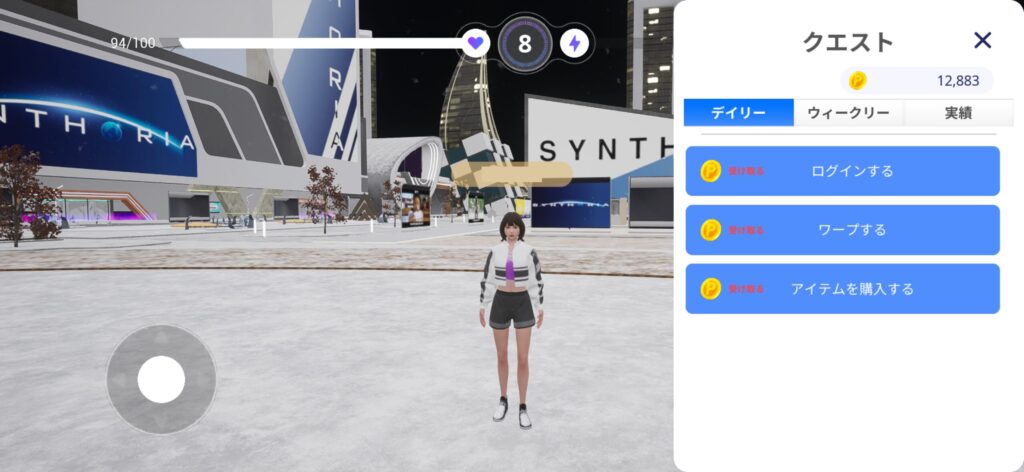
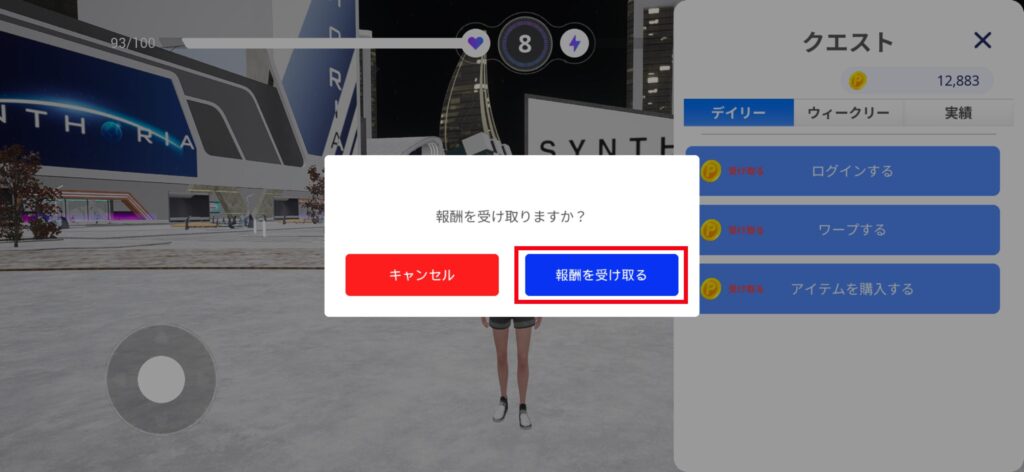
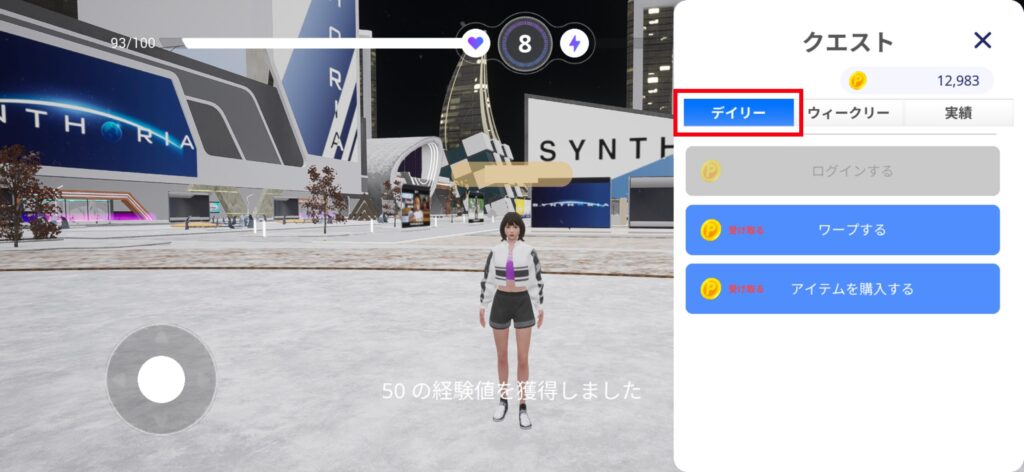
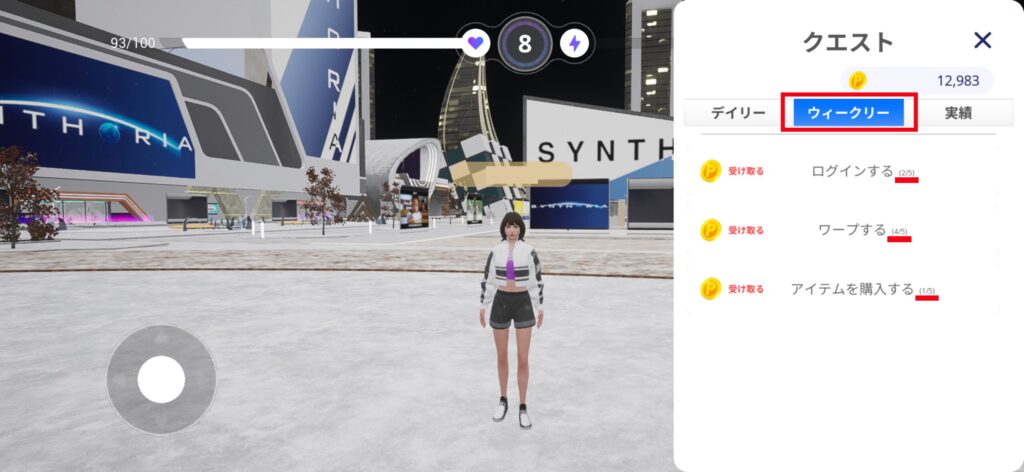
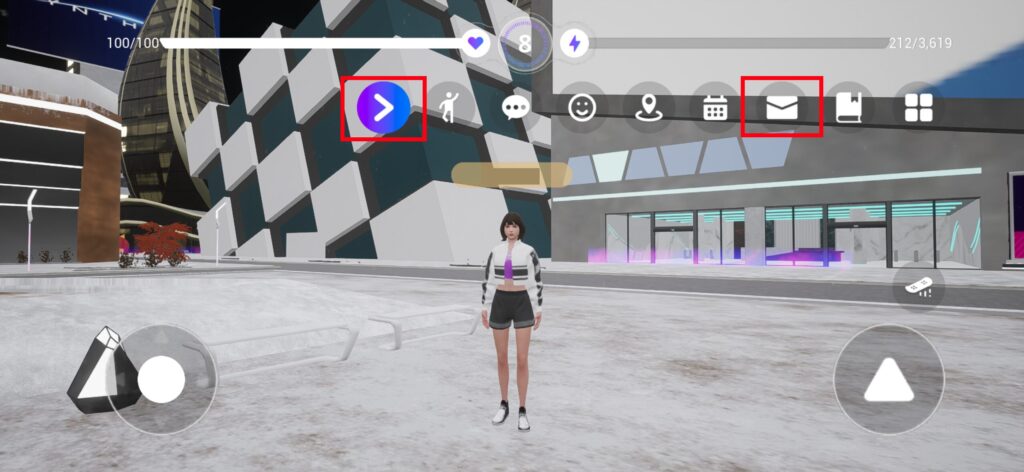
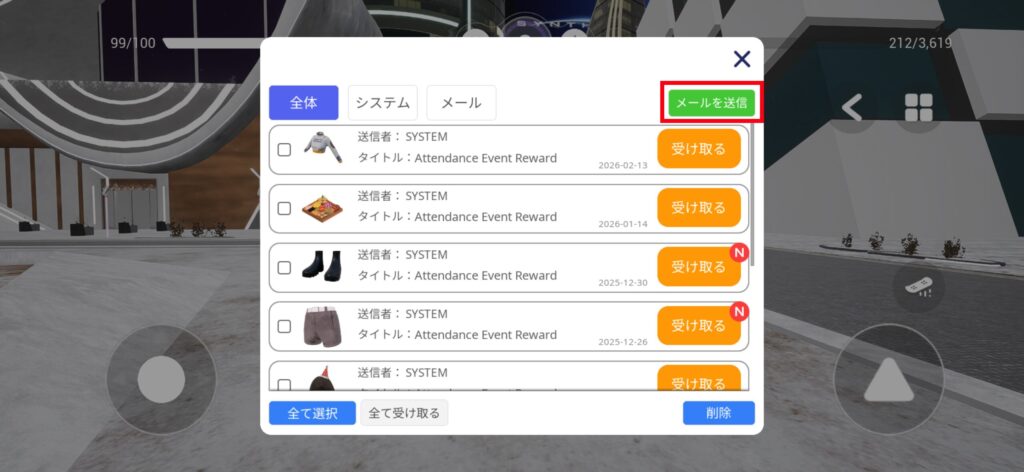
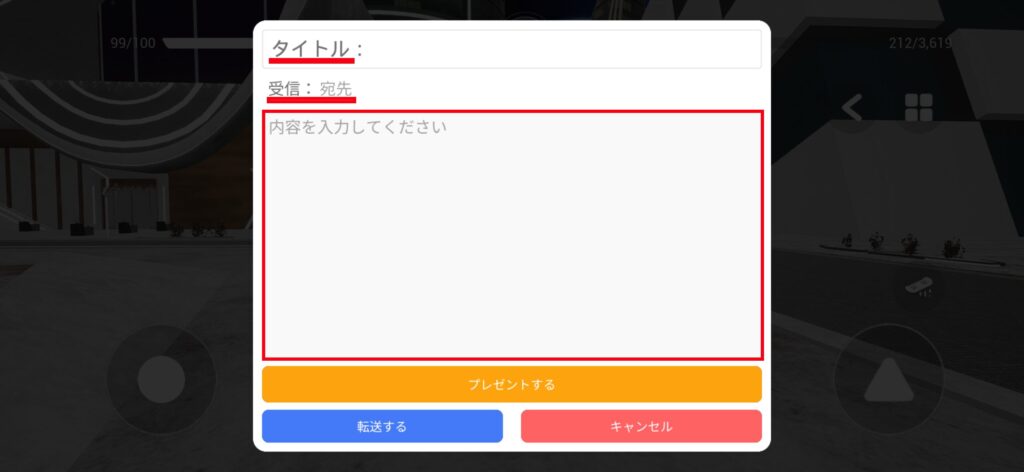
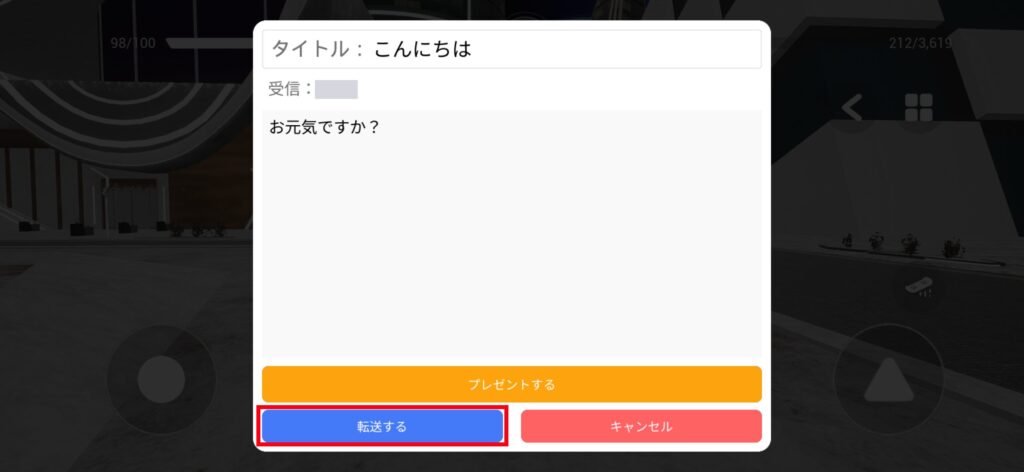
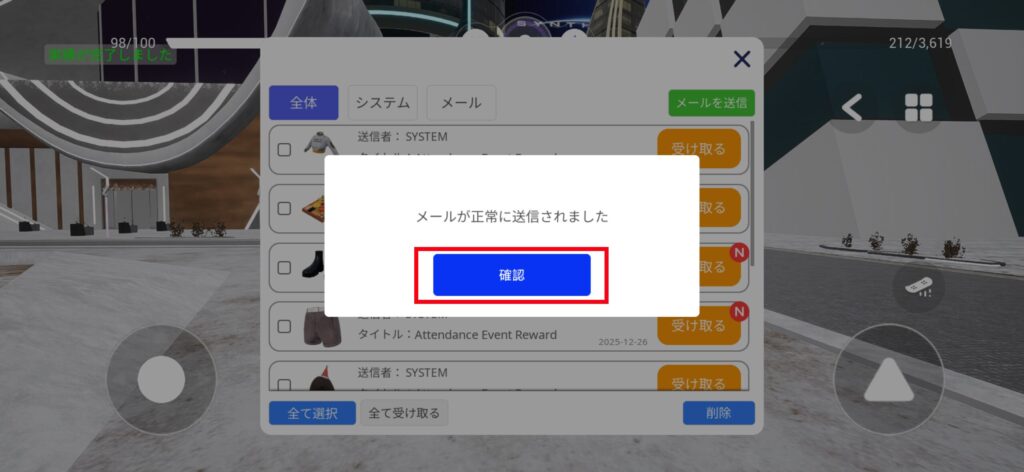
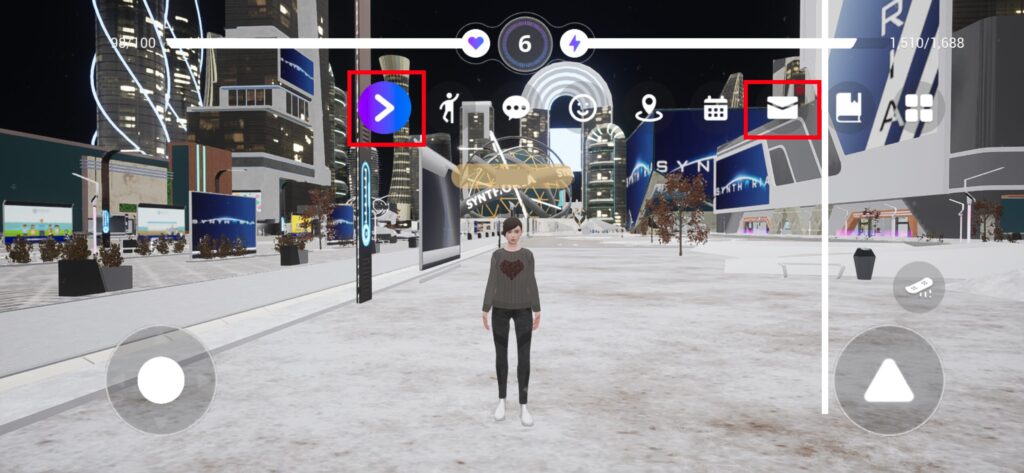
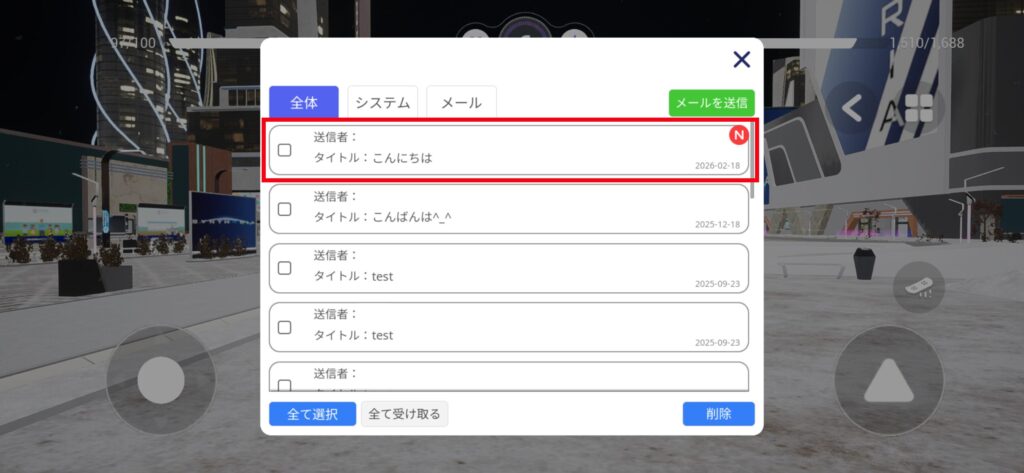
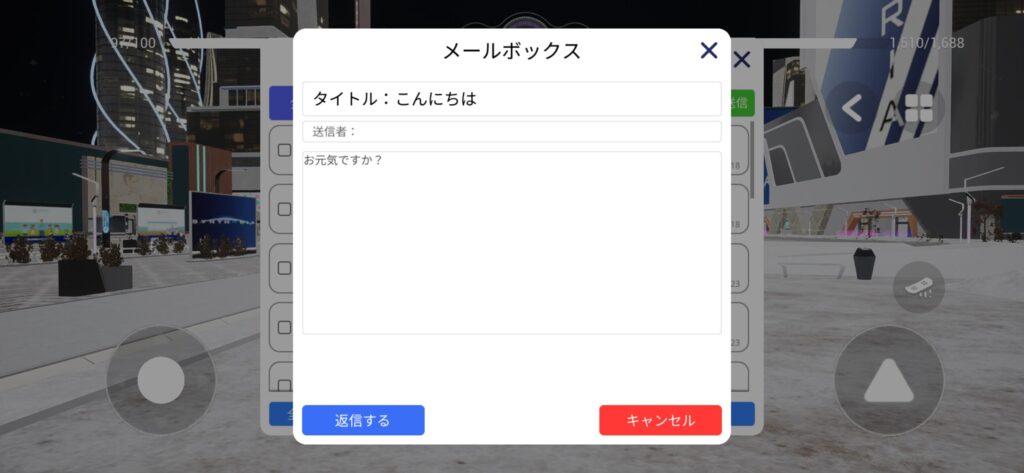
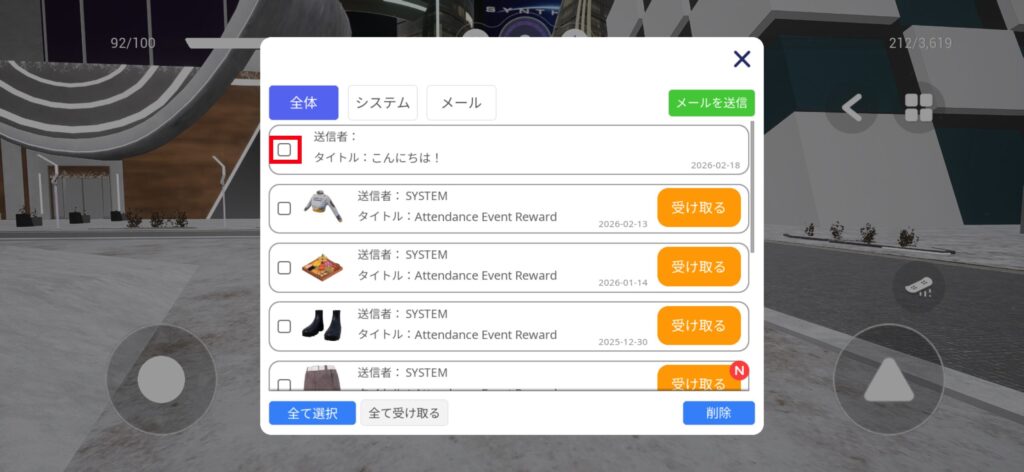
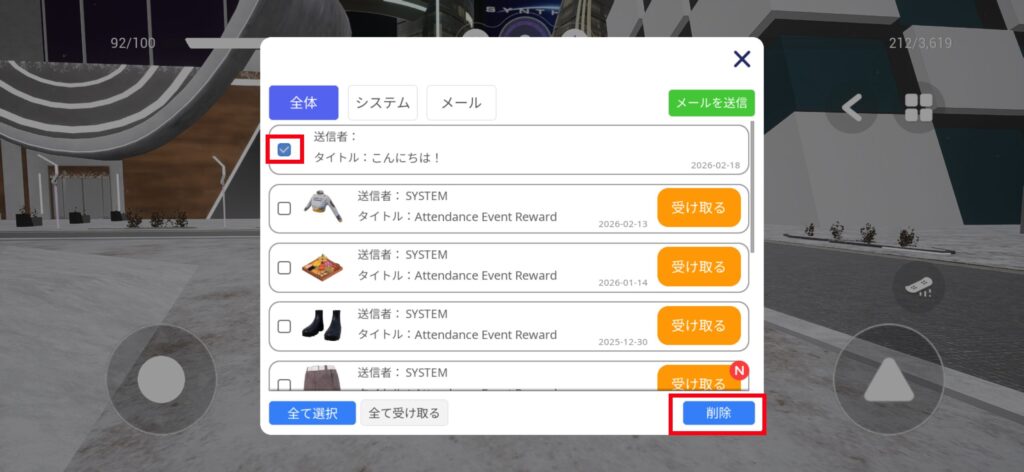
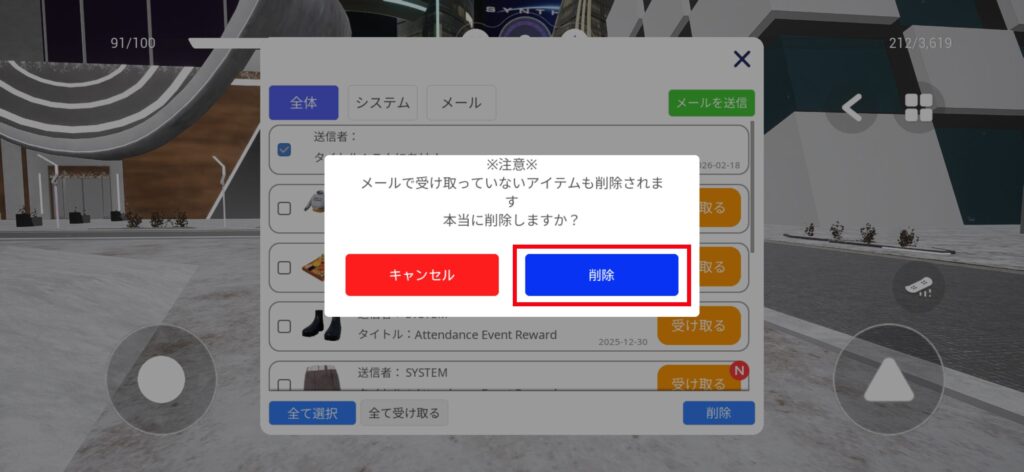
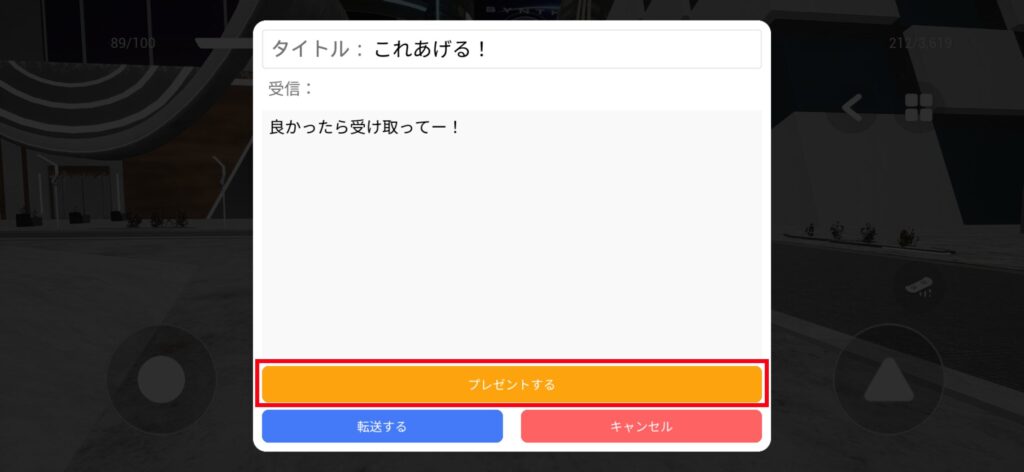
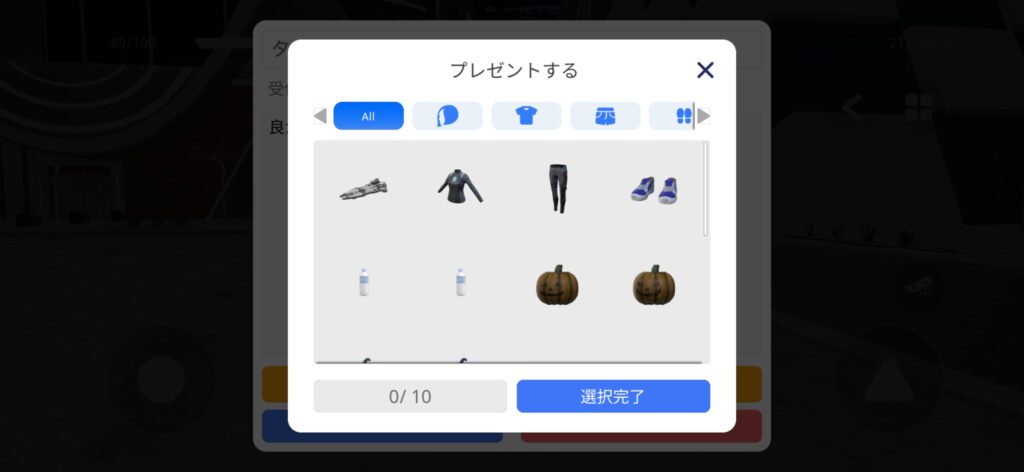
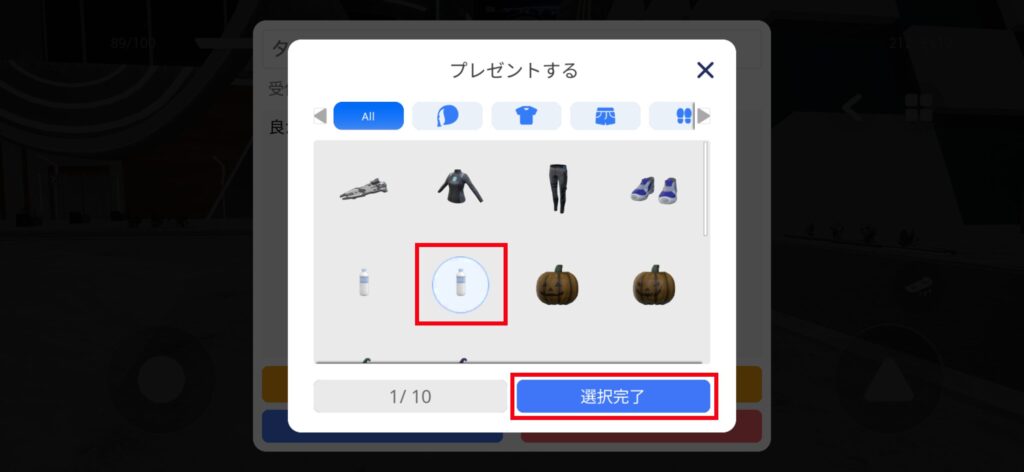
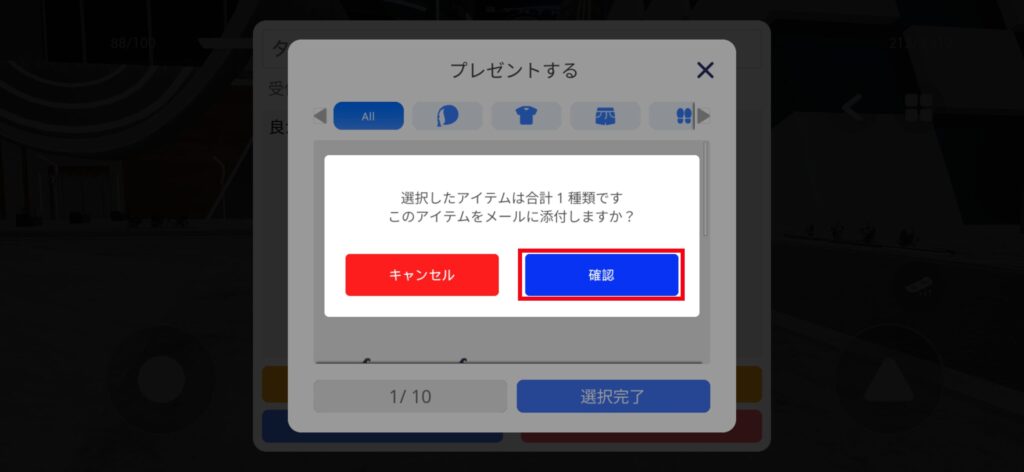
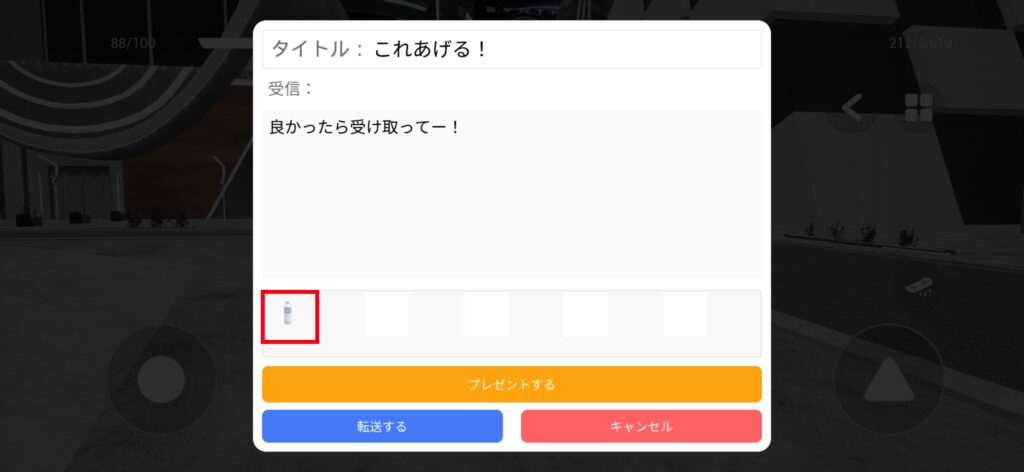
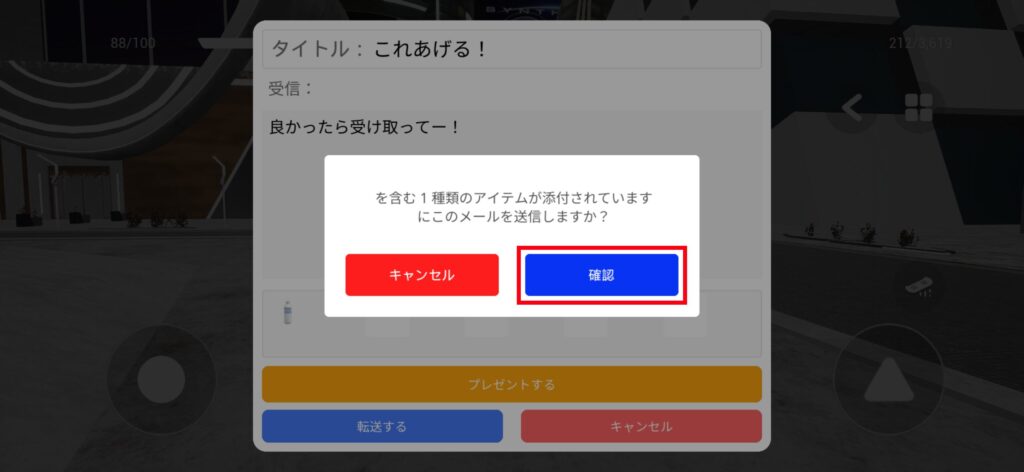
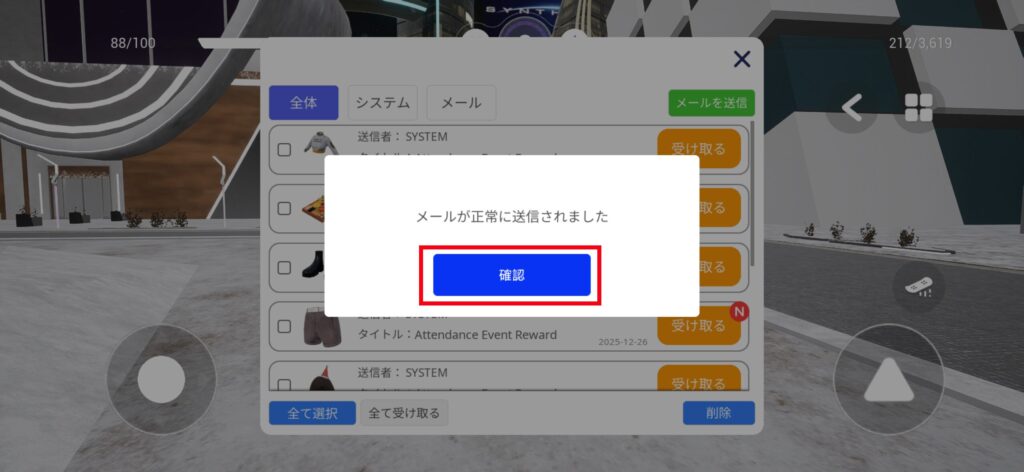
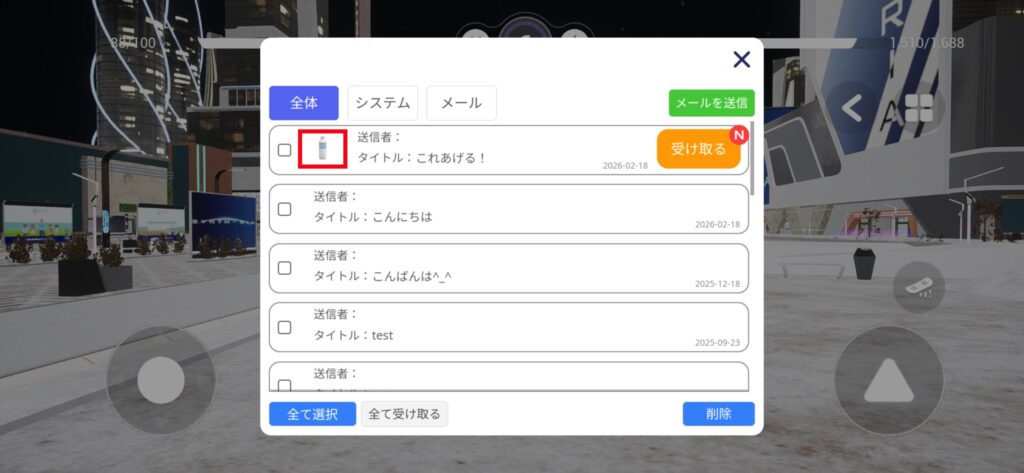
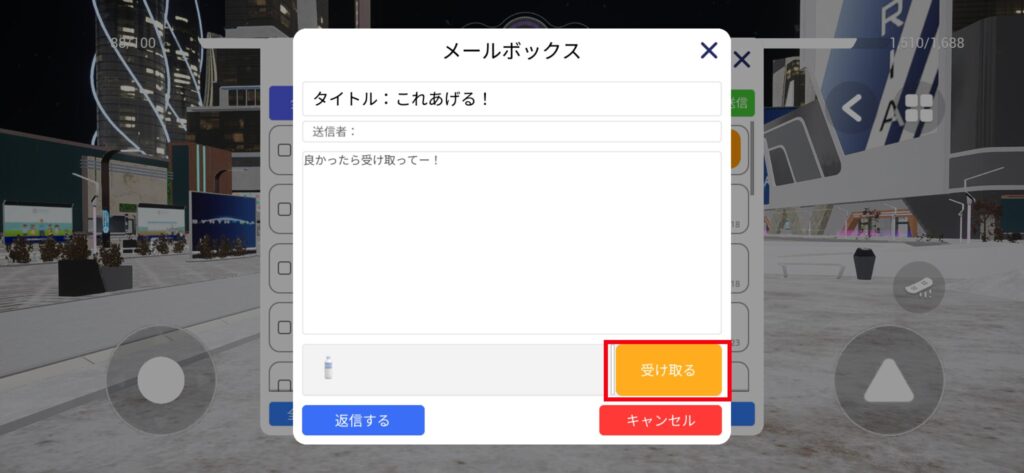
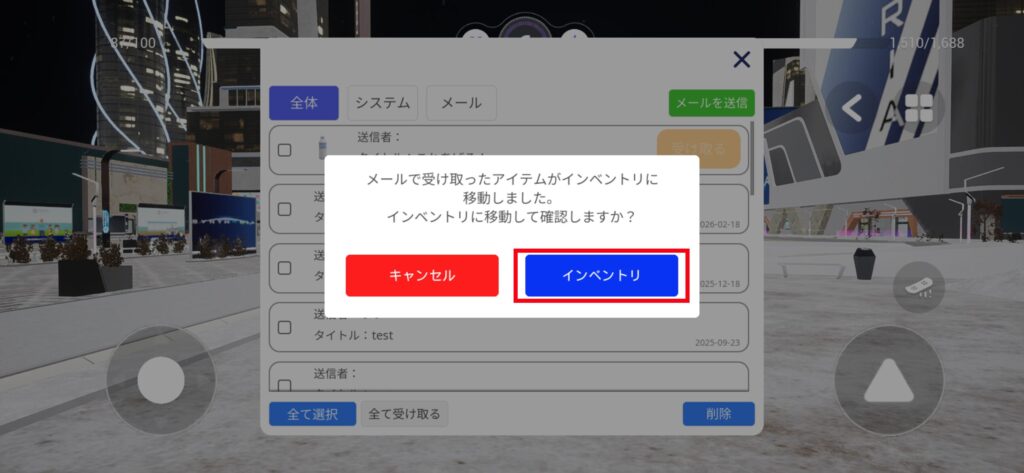
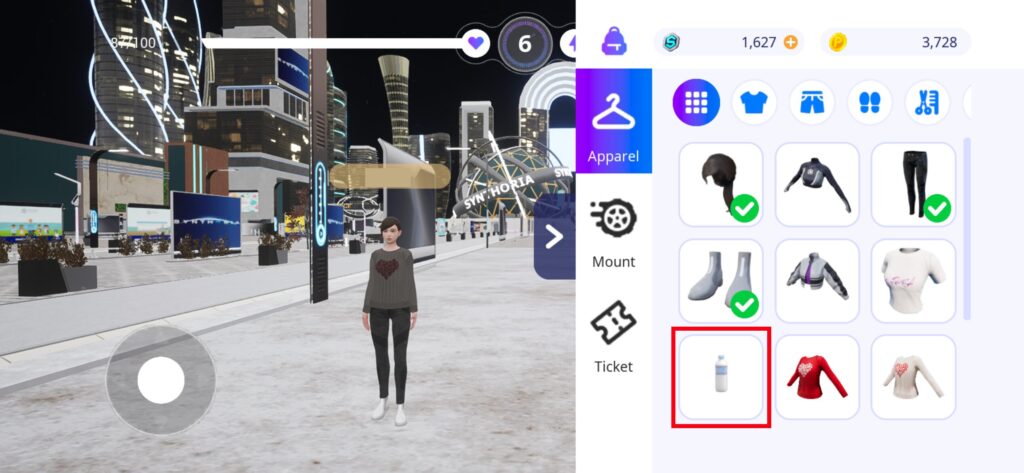
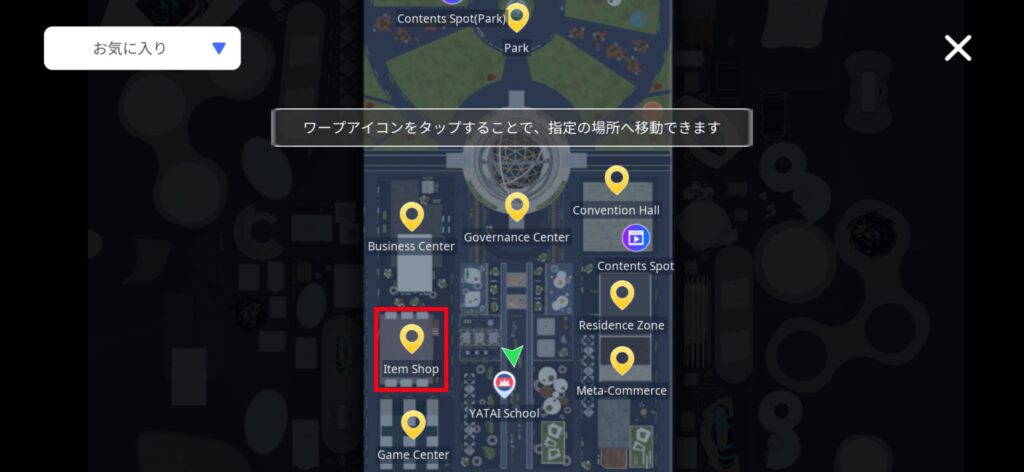
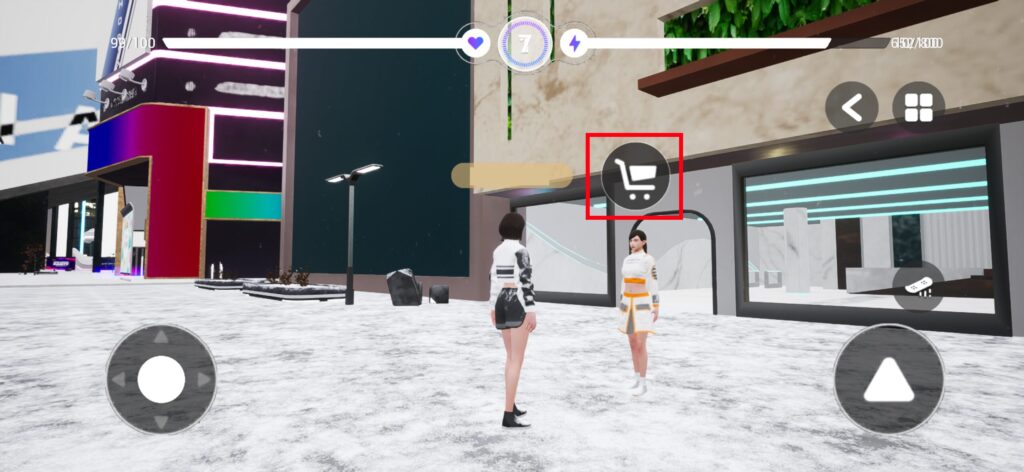
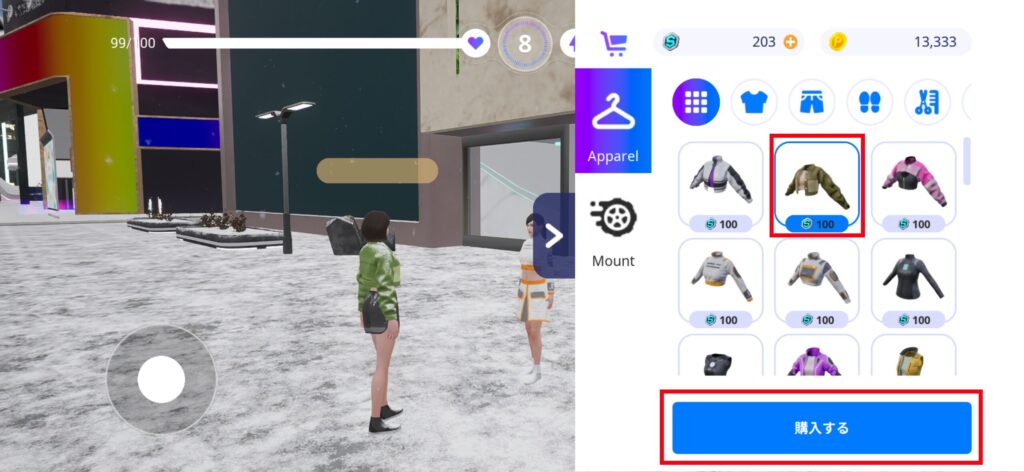
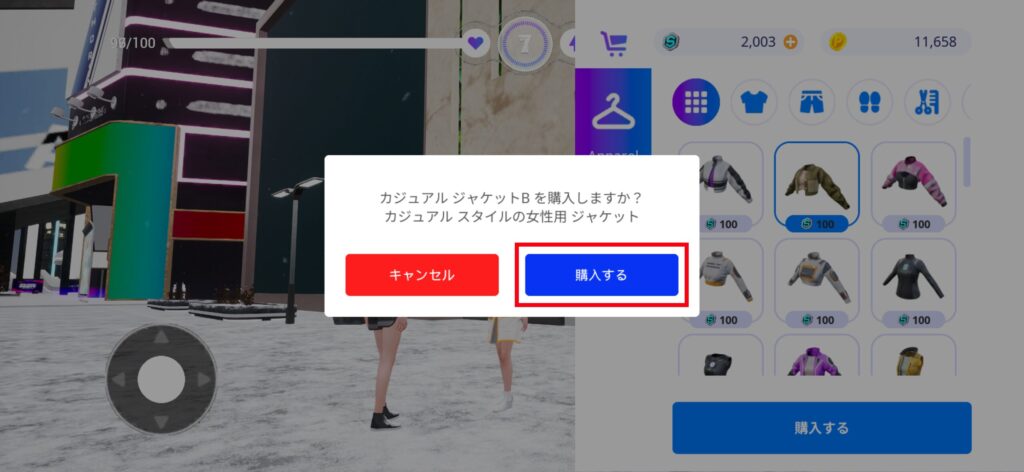
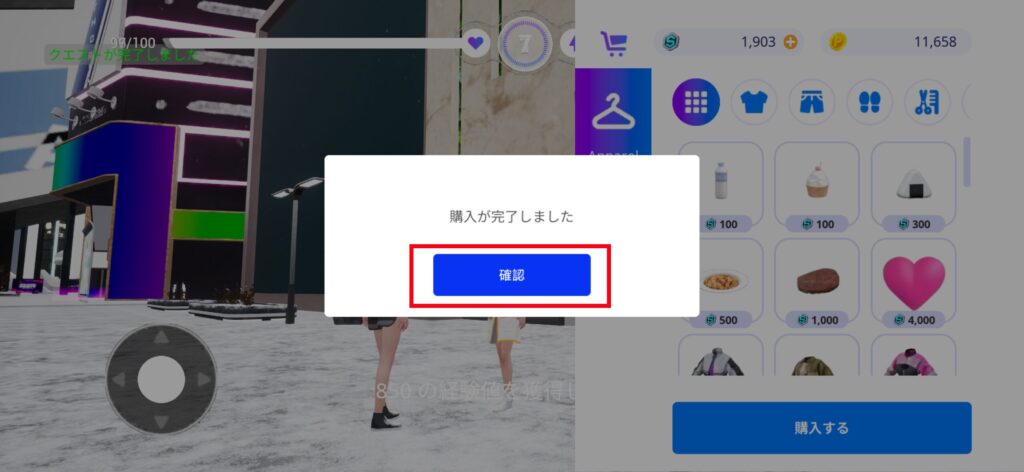
アバター作成 マニュアルTOP フレンド 目次 アバターの操作方法 エモート(リアクション) カメラ操作 ワープ(マップを使った移動) ポイントの受け取り方 メールの送受信 プレゼントの送受信 アイテムの購入 椅子に座る/立つ Synthoriaのマップ内には、各地にベンチや椅子が配置されています。ちょっと休憩したいときや、フレンドとゆっくり話したいときに利用できます。【座り方】椅子やベンチの前まで移動して近づくと、画面に「座る」ボタンが表示されます。 【立ち上がり方】座っている状態で、アバターの頭上に「立つ」ボタンが表示されるのでタップすると、その場から立ち上がります。 操作はとてもシンプルなので、マップ内で見かけたらぜひ活用してみてください。 エモート Synthoriaでは、アバターにさまざまな動きをさせることができます。フレンドへのあいさつにも使える便利な機能です。 【エモートの開き方】画面右上にある「<」スライドメニューアイコンをタップします。 表示されたメニューの中から「人アイコン」をタップします。 使用できるエモートが9種類表示されます。アバターに動いてほしいエモートをタップすると、その場でアバターが動作します。 今回は試しに「手を振る」エモートを使ってみました。気軽に使える機能なので、コミュニケーションのひとつとしてぜひ活用してみてください。 カメラ視点の切り替え Synthoriaでは、基本的にアバターの背中側から見る視点になっていますが、アバターを動かしているうちにカメラの向きがずれてしまい、少し見づらくなることがありますよね。そんなときは、簡単に視点をリセットできます。【視点を元に戻す方法】画面の何も表示されていない上部あたりをダブルタップしてください。 移動中に方向がわからなくなったときや、視界を整えたいときに便利な操作です。 覚えておくと、探索がぐっと快適になります。 カメラ感度設定 画面右上の四角が4つ並んだメニューアイコンをタップします。 表示されたメニュー左下の歯車アイコンをタップします。 設定画面左側に並んでいるアイコンのうち、上から3番目のアイコンをタップします。 カメラ感度のスライダーを調整します。・【マイナス側】に動かすと、カメラの動きがゆっくりになります。・【プラス側】に動かすと、カメラの動きが速くなります。※この設定は、手動でカメラの視点を動かす際の速さを変更するものです。視点リセット(画面上部ダブルタップ)の感度ではありません。「初期化」をタップすると、初期設定の値に戻すことができます。 ワープ Synthoria内では、歩いて移動するだけでなく「ワープ」機能も使えます。 広いワールドを移動するときにとても便利です。 【ワープ手順】画面右上の「<」スライドメニューを開きます。表示されたメニューの左から4番目にあるマップアイコンをタップします。 Synthoria内のマップが表示されます。 行きたい場所をタップすると、「ワープしますか?」というポップアップが表示され「確認」をタップすると、その場所へワープできます。 遠くのエリアに一瞬で移動できるので、イベント会場や気になるスポットに行くときに活用してみてください。 ・マップお気に入り登録よく行く場所は、お気に入り登録しておくとさらに便利です。【お気に入り登録手順】ワープと同じように、スライドメニューからマップアイコンを開き、お気に入り登録したい場所をタップします。表示されたポップアップの左上にある星マークをタップします。 「確認」をタップすると、お気に入り登録が完了します。 お気に入り登録が完了すると星マークがグレーから黄色に変わります。 登録したお気に入りは、マップ画面の左上にある「お気に入り」タブをタップすると、これまで登録した場所の一覧を見ることができます。 お気に入りに登録しておけば、その一覧画面からも直接ワープすることができます。よく行くスポットや集合場所などは、あらかじめ登録しておくと移動がスムーズになります。 ポイントの受け取り方 Synthoriaでは、クエストをクリアするとポイントを受け取ることができます。毎日コツコツ貯められるので、忘れずに回収しておきましょう。【ポイント受け取り手順】画面右上の「<」スライドメニューを開きます。右端にある本のアイコンをタップします。 クエスト画面が表示されます。クリア済みのクエストは青く表示されているので、該当の項目をタップします。 「報酬を受け取りますか?」というポップアップが表示されるので、「報酬を受け取る」をタップするとポイントを獲得できます。※ クリアしてもタップしないとポイントは受け取れないので注意してください。 ポイントには「毎日もらえるもの」と「条件を満たすともらえるもの」があります。【デイリー】・ログイン・ワープ・アイテム購入デイリーは、毎日1回ずつそれぞれの項目をクリアすると、各100ポイントがもらえます。毎日リセットされるので、できるだけ習慣にしておくのがおすすめです。 【ウィークリー】・ログイン・ワープ・アイテム購入ウィークリーは、1週間のうちに各項目を5回クリアすることで、デイリーとは別にさらに100ポイントがもらえます。 デイリーを積み重ねていけば、自然とウィークリーも達成できる仕組みになっています。ログインついでにチェックして、取り忘れのないようにしておきましょう。 メール送信 Synthoria内では、ユーザー同士でメールのやり取りやプレゼントの送付ができます。 【メール送信方法】「<」スライドメニューを開き、メールアイコンをタップします。 メールボックスが表示されます。右上の「メールを送信」をタップします。 メール編集画面が表示されるので、タイトル・宛先・本文を入力します。 ※ いずれかが未入力の場合、送信はできません。※ 宛先には送りたい相手のニックネームを直接入力してください。 入力が完了したら、左下の「転送する」をタップします。 「メールが正常に送信されました」とポップアップが表示されたら、「確認」をタップして送信完了です。 メール確認方法 【受信したメールの確認方法】「<」スライドメニューを開きます。メールが届いている場合、メールアイコンに赤い点(🔴)が表示されます。メールアイコンをタップするとメールボックスが開きます。 新着メールには赤文字で「N」と表示されています。 確認したいメールをタップすると、全文を閲覧できます。 返信する場合は、開いたメールの左下にある「返信する」をタップします。メール編集画面が表示されるので、タイトル・宛先・本文を入力し、「転送する」をタップすれば返信完了です。 メール削除 「<」スライドメニューを開き、メールアイコンをタップします。メールボックスから削除したいメールのチェックボックスにチェックを入れます。 右下の青い「削除」ボタンをタップします。 確認ポップアップで「削除」をタップすると、メールボックスから削除されます。 プレゼント送信方法 メール送信と同様に、スライドメニューからメールアイコンを開き、「メールを送信」をタップします。タイトル・宛先・本文を入力します。画面下部にある「プレゼントする」をタップします。 所持しているアイテム一覧が表示されるので、送りたいアイテムを選択します(最大10個まで) 選択後、右下の「選択完了」をタップします。 表示されたポップアップで「確認」をタップします。 メール編集画面に戻るので、本文の下に選択したアイテムが表示されていることを確認します。 「転送する」をタップします。送信確認ポップアップで「確認」をタップします。 「正常に送信されました」と表示されたら、再度「確認」をタップしてプレゼント送信完了です。 プレゼントを受け取る方法 スライドメニューからメールアイコンをタップし、届いたメールを開きます。本文とともに、贈られたアイテムが表示されます。 「受け取る」をタップします。※ プレゼント付きメールの場合、メールタイトルの右端に「受け取る」ボタンが表示されます。そこから直接受け取ることも可能です。 表示されたポップアップの「インベントリ」をタップすると、インベントリが開きます。 受け取ったアイテムを確認・使用することができます。 【注意事項】・プレゼントを受け取らずにメールを削除すると、アイテムも一緒に削除されます。・プレゼントされたアイテムは「受け取る」をタップしない限り使用できません。・受け取らないままではインベントリにも反映されませんので、届いたら忘れずに受け取りましょう。 アイテム購入 マップからワープしてアイテムショップへ移動します。 女性NPCが立っているので、頭上にあるカートをタップします。 購入できるアイテム一覧が表示されるので、購入したいアイテムを選択して右下の「購入する」をタップします。 「購入しますか?」とポップアップが表示されるので、「購入する」をタップします。 「購入が完了しました」とポップアップが表示されたら、「確認」をタップするとアイテム購入は完了です。 購入したアイテムはインベントリにて確認、使用できます。 関連記事 アバターのカスタマイズ フレンド申請/承認 アバター作成 フレンド おすすめの情報 ロードマップ よくある質問 カジュアルゲーム アイテム一覧 お知らせ エリア紹介